
Raspberry Pi 5を起動したものの、
・初期設定の進め方が分からない
・WiFiに接続できない
・電源の切り方が分からない
と悩んでいませんか?
本記事では、Raspberry Pi 5の初期設定からWiFi接続、シャットダウン方法までを初心者向けにわかりやすく解説します。
この記事を読めば、以下ができるようになります。
・初期設定の完了
・WiFi接続
・SSH接続の準備
・安全なシャットダウン
必要なもの
今回の設定に必要なものは以下です。
・Raspberry Pi 5本体
・microSDカード(OSプリインストール)
・電源アダプタ
・モニター
・キーボード / マウス

本記事で使用しているRaspberry Pi 5 のスターターキットはこちら
▶ Amazonで詳細を見る
Raspberry Pi 5の初期設定とは?(初期設定の流れ)
今回の手順は以下の通りです。
1. 電源を入れる
2. 初期設定ウィザードを進める
3. WiFi接続
4. 基本設定の完了
5. シャットダウン確認
初回起動と初期設定
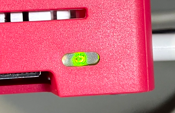
電源を入れると、初期設定画面が表示されます。
(Raspberry Pi 5 LEDが緑色で光始めます)
順番に画面を表示しながら解説します。
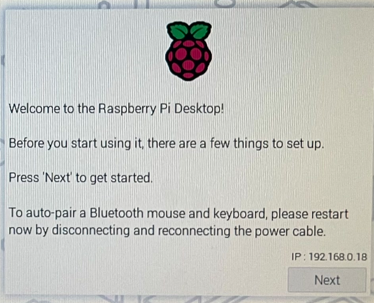
1.初期設定画面で「Next」をクリック
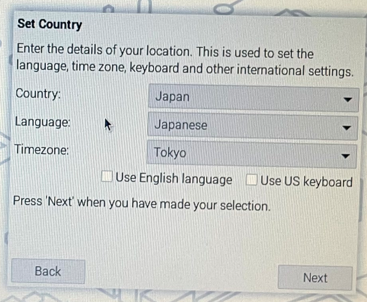
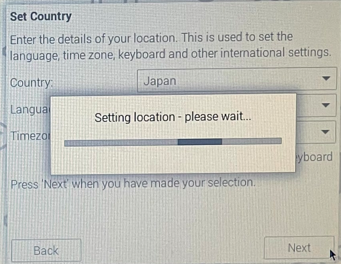
2.言語と地域の設定し、「Next」をクリック
クリック後、please wait画面が表示されます。
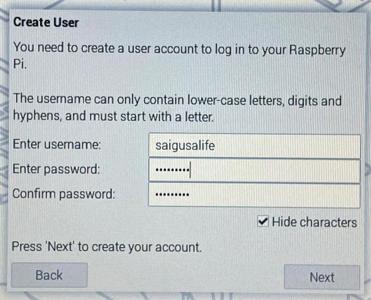
3.ユーザー名とパスワードを設定し「Next」をクリック
今回は説明のため分かりやすいユーザー名を使用していますが、
実運用では推測されにくい名前を設定することをおすすめします。
また、ユーザー名に使えるのは
小文字英字(a〜z)、数字(0〜9)、ハイフン(-)のみなので注意しましょう。
WiFi接続方法
WiFi接続は初期設定中または設定画面から行えます。
上記の続きから説明します。
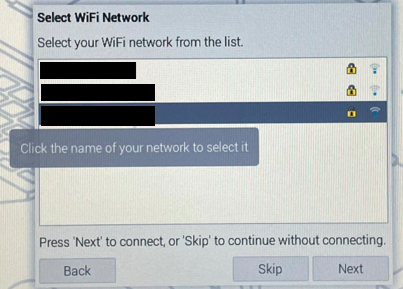
4.接続するネットワークを選択し、「Next」をクリック
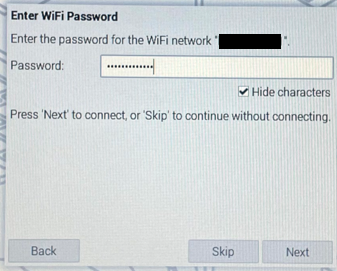
5.パスワードを入力し、「Next」をクリック
有線LANを接続していると失敗することがあります。
有線LANが接続されていない状態で実施しましょう。
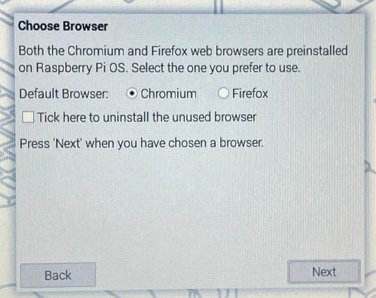
6.ブラウザー設定を確認し、「Next」をクリック
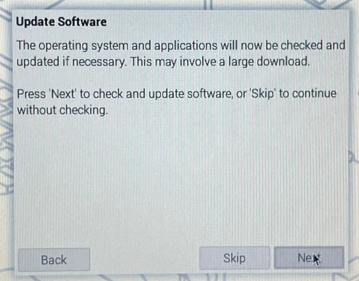
7.ソフトウェアアップデートを行うため、「Next」をクリック
Nextクリック後、
▶ アップデートのチェック
▶ 言語のダウンロードとインストール
▶ アップデートのダウンロードとインストール
が行われます。
私の環境で20分程度かかりました。
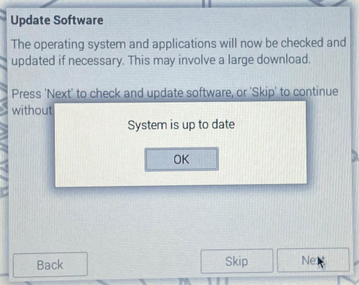
完了すると、以下の画面になります。「OK」をクリック。
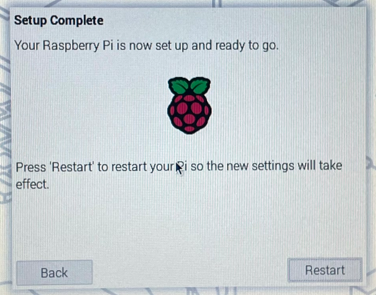
8.セットアップ完了画面が表示されるので、「Restart」をクリック
9.再起動後、以下の画面が表示されれば完了。

SSHの有効化(任意)
PCから操作したい場合はSSHを有効化します。
設定 → インターフェース → SSHを有効化
これにより、別のPCから操作できるようになります。
▶ 詳しくはこちらの記事で解説しています。
Raspberry Pi 5 SSH接続方法
安全なシャットダウン方法
Raspberry Piは電源をいきなり切るのではなく、正しくシャットダウンする必要があります。
方法①:GUIからシャットダウン
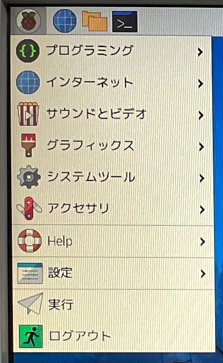
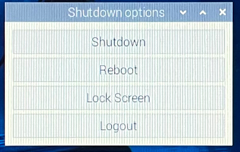
メニュー → ログアウト→Shutdown
方法②:コマンドでシャットダウン
sudo shutdown now
なぜシャットダウンが必要?
Raspberry PiはLinuxで動作しており、
電源をいきなり切るとデータ破損の原因になります。
そのため、必ずシャットダウン操作が必要です。
注意点
Raspberry Piの電源はそのまま抜いていい?
データ破損の原因になりますので、電源をいきなり抜いてはいけません。
WiFiがつながらない場合
・パスワード確認
・距離の問題
フリーズした場合
数分待ってから電源を切る
次にやるべきこと
初期設定が完了したら、次は以下に進みましょう。
・Raspberry Pi 5 SSH接続
・GPIO制御(LED点灯)
・Pythonプログラミング(準備中)
・FlaskでWeb操作(準備中)
まとめ
本記事ではRaspberry Pi 5の初期設定について解説しました。
・初期設定の流れ
・WiFi接続
・SSH設定
・安全なシャットダウン
ここまでできれば、基本的な準備は完了です。
こちらの記事で使用しているRaspberry Pi 5 のスターターキットはこちら
▶ Amazonで詳細を見る