
Raspberry Piで電子工作を始めたいけど、
・GPIOの使い方が分からない
・LEDをどうやって光らせるのか知りたい
と悩んでいませんか?
本記事では、Raspberry Pi 5を使ってLEDを点灯させる方法を、初心者向けにわかりやすく解説します。
この記事を読めば、以下ができるようになります。
・GPIOの基本理解
・LEDの配線方法
・PythonでLEDを点灯させる方法
※Raspberry PiではPythonは最初からインストールされているため、追加インストールは不要です。
GPIOとは?
GPIO(General Purpose Input Output)とは、外部の電子部品を制御するための端子です。
Raspberry Piでは、このGPIOを使ってLEDやセンサーを操作できます。
※Raspberry Pi 5では従来のRPi.GPIOではなく、
gpiozeroライブラリの使用が推奨されています。
gpiozeroについて詳しく知りたい方はこちら
▶ gpiozeroとは?
今回やること
今回は、GPIOを使ってLEDを点灯・消灯させます。
シンプルですが、電子工作の基本となる重要な内容です。
必要なもの
・Raspberry Pi 5
・LED
・抵抗(200Ω)
・ブレッドボード
・ジャンパーワイヤ
本記事では、こちらの電子工作キットを使用して実際に動作確認していきます。
▶ OSOYOO(オソヨー) Raspberry Pi 用 学ぶ電子工作キット(Amazonへのリンク)
回路の説明
LEDを直接GPIOに接続するのではなく、抵抗を挟む必要があります。
理由は、電流が流れすぎてLEDやRaspberry Piが故障するのを防ぐためです。
GPIOは3.3Vで動作しており、適切に電流を制御することが重要です。
配線方法
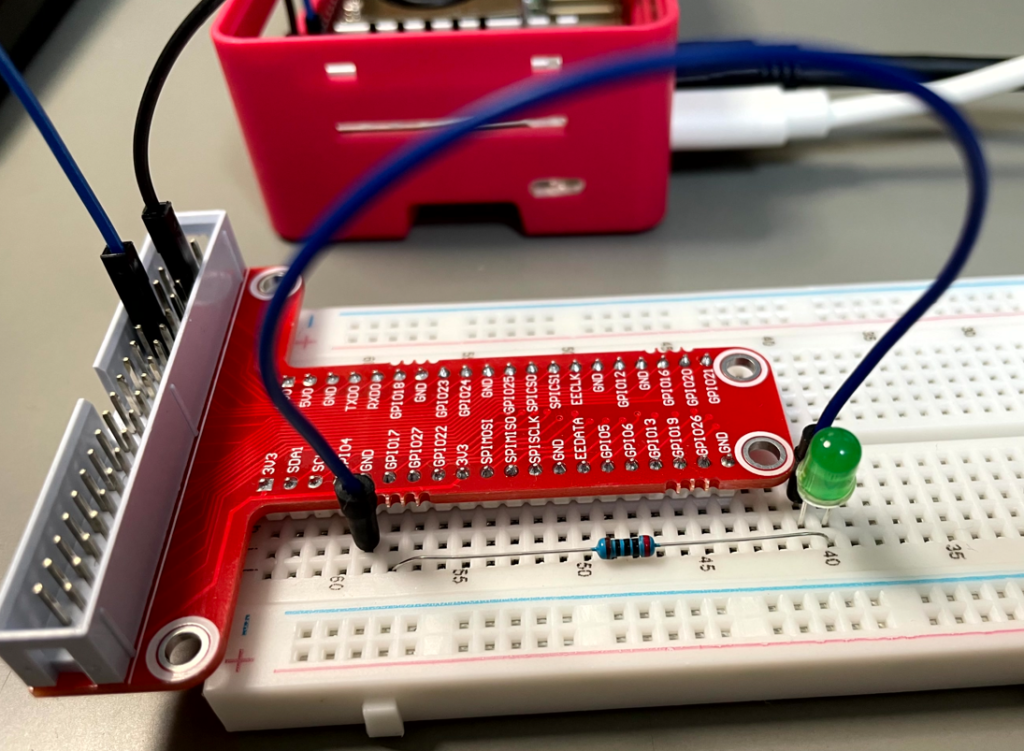
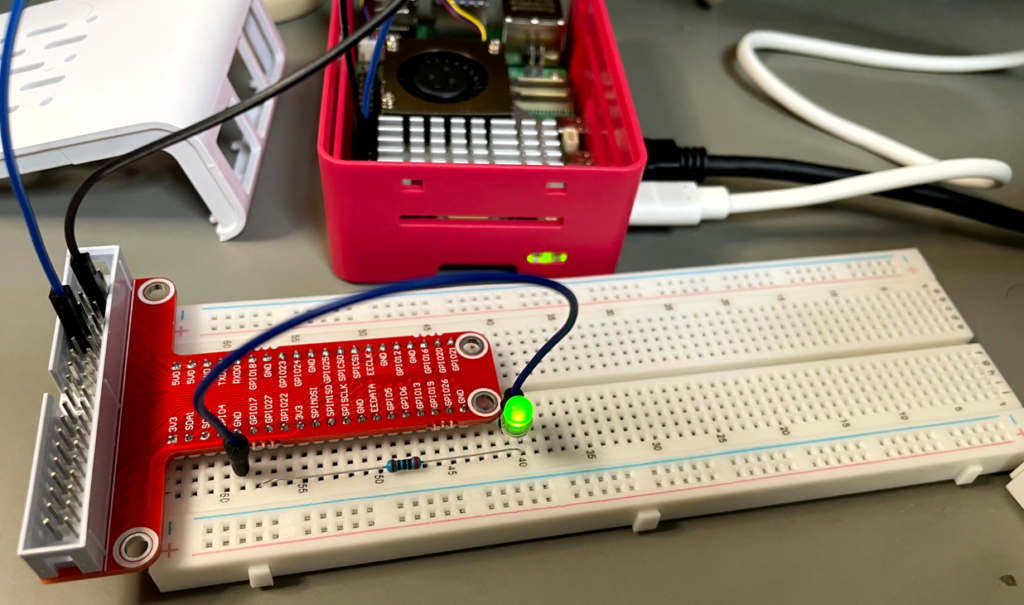
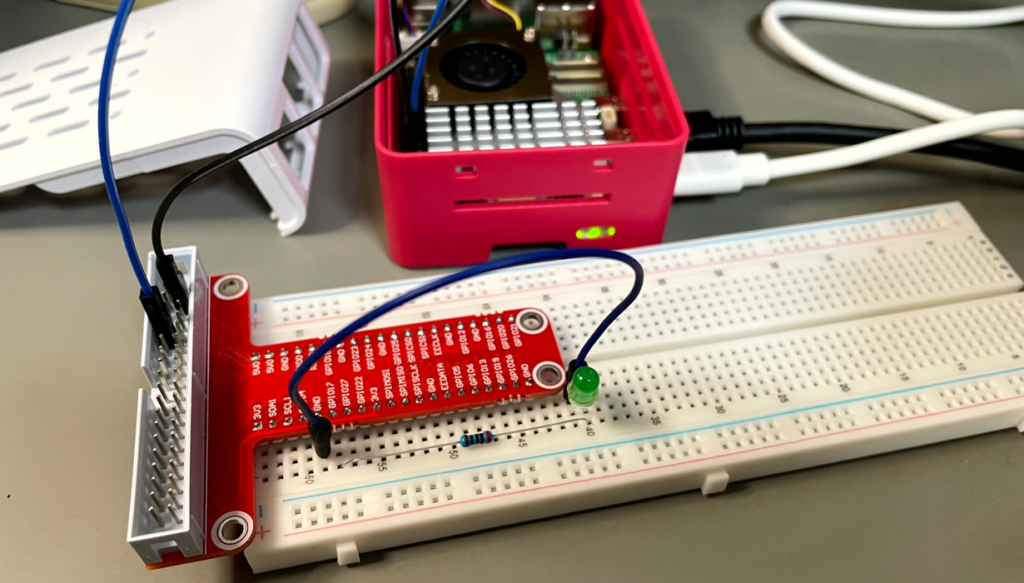
以下のように接続します。
・GPIO17 → 抵抗 → LED → GND
※LEDには向きがあります(長い足が+)
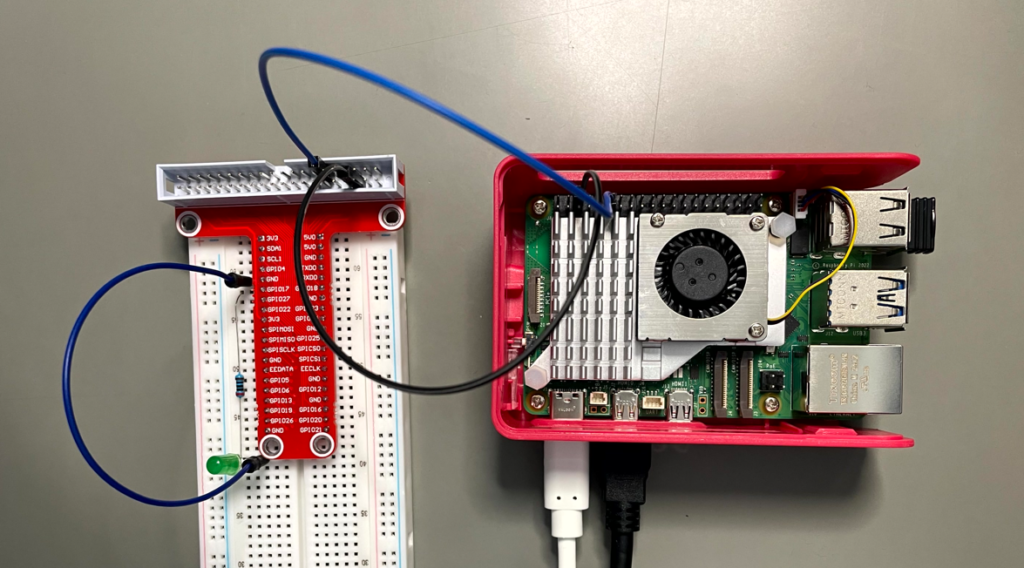
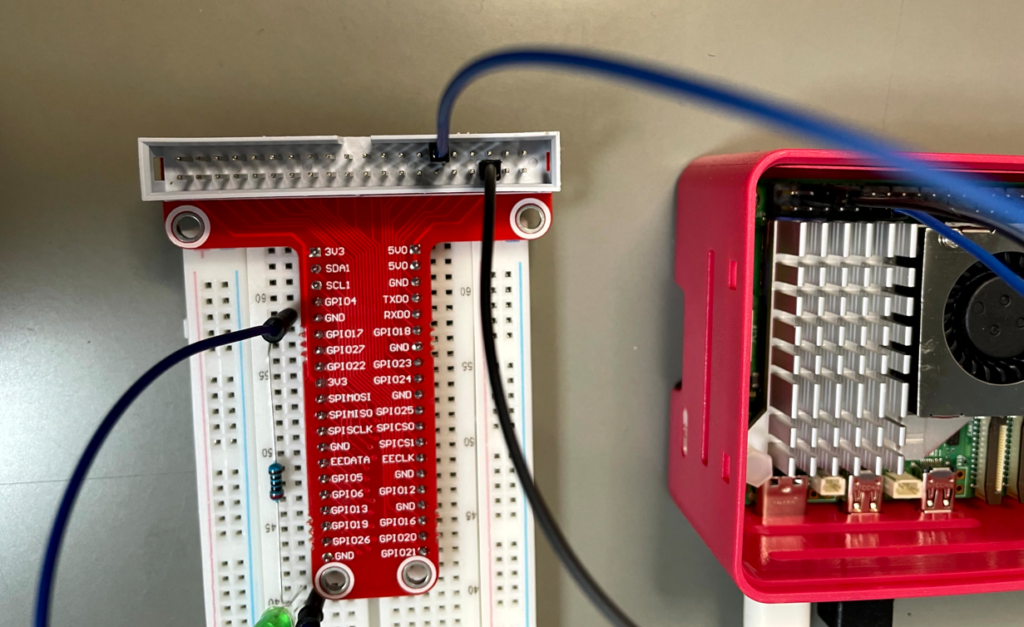
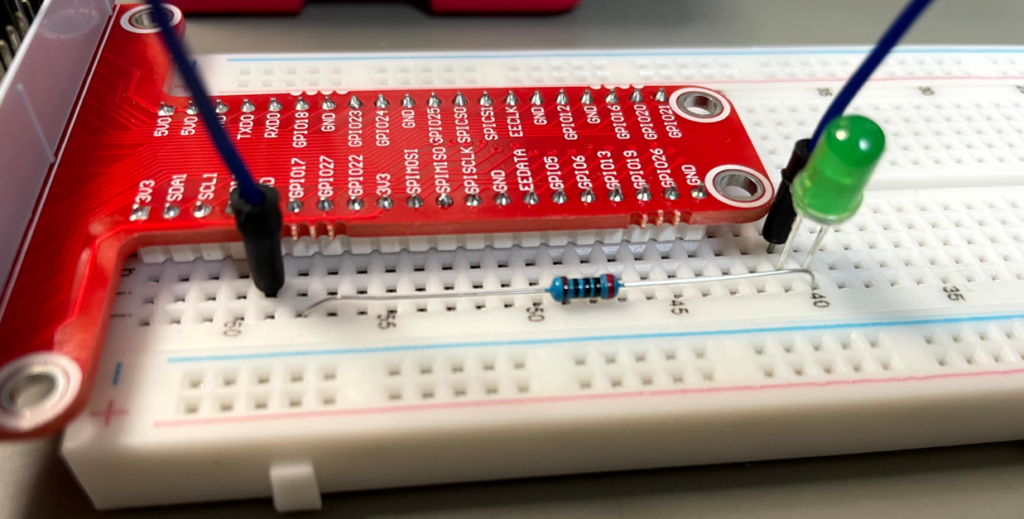
※上の図で、LEDのプラスは右側になります。
Pythonコード
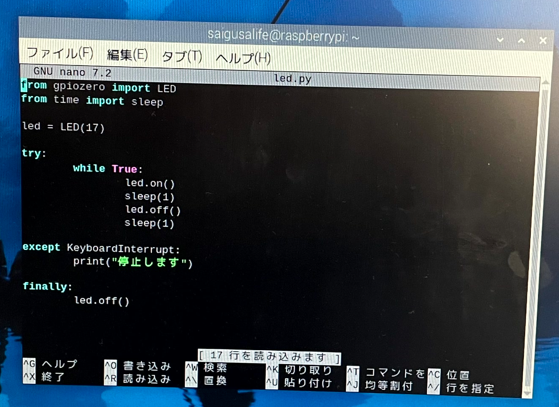
以下のコードでLEDが1秒ごとに点灯と消灯を繰り返します。
from gpiozero import LED
from time import sleep

led = LED(17)

try:
    while True:
        led.on()
        sleep(1)
        led.off()
        sleep(1)

except KeyboardInterrupt:
    print("停止します")

finally:
    led.off()
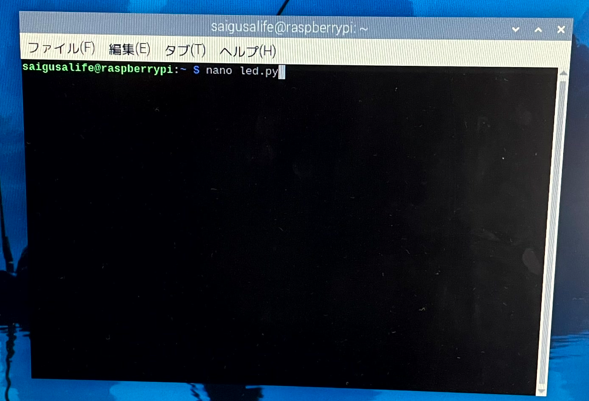
Raspberry PiでPythonファイルを作成するには、
ターミナルで以下を実行します。
(ターミナルは左上のメニューの左から4つめのアイコンをクリックして起動)
nano led.py
コードを書いたら、
Ctrl + O → 保存
Ctrl + X → 終了
実行方法
ターミナルで以下を実行します。
sudo python3 led.py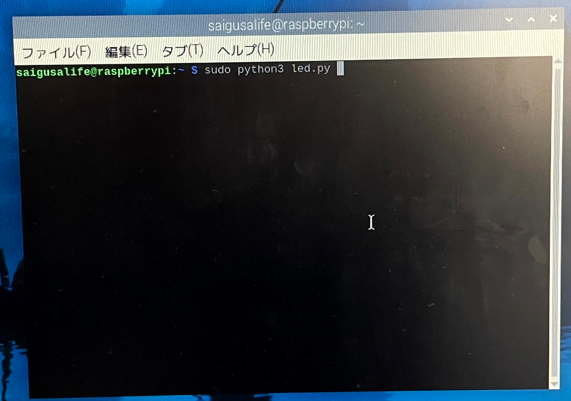
動作確認
LEDが1秒ごとに点灯と消灯を繰り返せば成功です。
点灯しない場合は、配線やGPIO番号を確認してください。
プログラムを停止するには、ターミナル上で Ctrl + C を押します。
また、終了時にLEDを消灯するために、
finallyでled.off()を実行しておくのがおすすめです。
よくあるミス
・LEDの向きが逆
・GNDにつながっていない
・GPIO番号が違う
※プログラムがすぐ終了するとLEDが一瞬しか点灯しない場合があります。
その場合は、sleepやwhile文を使って動作を維持してください。
なぜ抵抗が必要なのか
抵抗は電流を制限する役割があります。
もし抵抗なしで接続すると、電流が流れすぎてLEDやRaspberry Piが壊れる可能性があります。
次にやるべきこと
LEDの点灯/消灯ができたら、次は以下に進みましょう。
・ボタン入力
・センサー制御
・gpiozeroとは?
まとめ
本記事では、Raspberry Pi 5でLEDを点灯/消灯させる方法を解説しました。
・GPIOの基本
・配線方法
・Pythonコード
電子工作の第一歩として非常に重要な内容です。
こちらの記事で使用しているRaspberry Pi 5 はこちら
▶ Amazonで詳細を見る
本記事では、こちらの電子工作キットを使用しています。
▶ OSOYOO(オソヨー) Raspberry Pi 用 学ぶ電子工作キット(Amazonへのリンク)