
Raspberry Piを使っていて、
・SSHで接続したい
・PCから操作したい
・接続方法が分からない
と悩んでいませんか?
本記事では、Raspberry Pi 5でSSHを有効化する方法から、PCから接続する手順までを初心者向けにわかりやすく解説します。
この記事を読めば、以下ができるようになります。
・SSHの有効化
・IPアドレスの確認
・PCからの接続(Windows対応)
SSHとは?
SSH(Secure Shell)とは、ネットワーク経由でRaspberry Piを操作するための仕組みです。
通常はモニターやキーボードを接続して操作しますが、SSHを使うことで別のPCから遠隔操作が可能になります。
SSHの有効化方法
Raspberry Piでは、初期設定または設定画面からSSHを有効化できます。
手順:
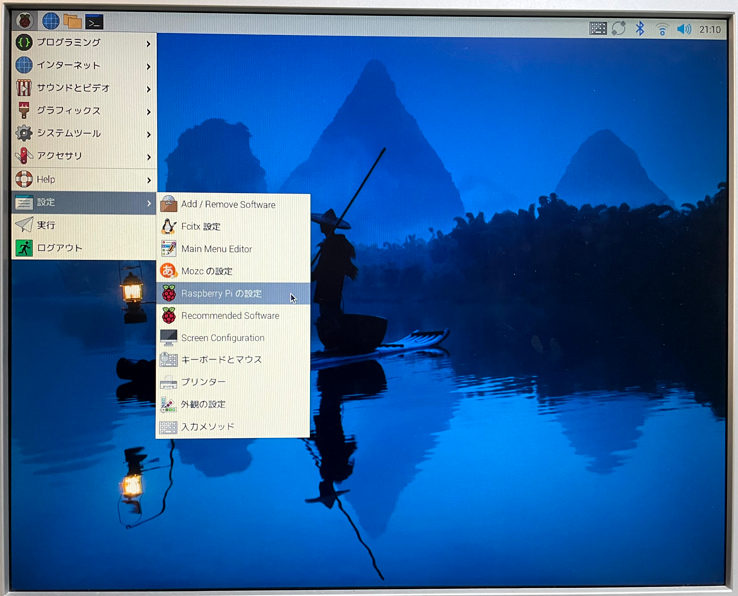
1. メニュー → 設定 → Raspberry Pi の設定
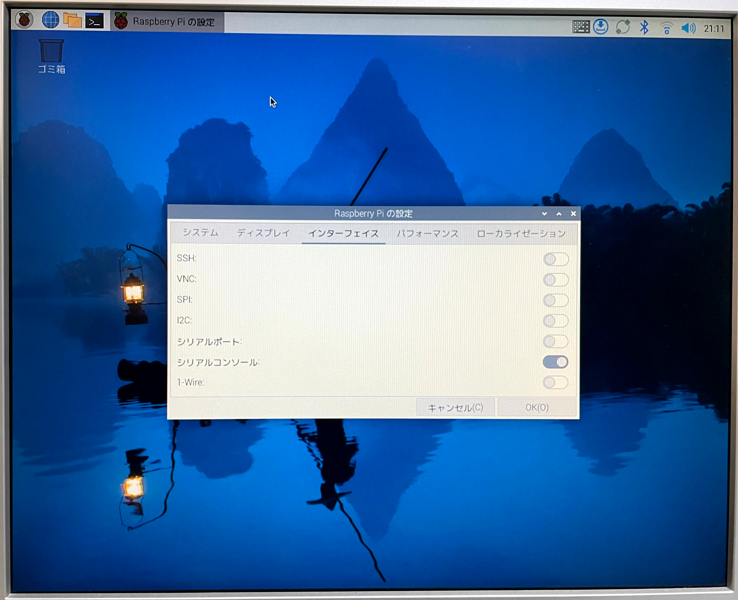
2. 「インターフェイス」タブを選択
3. SSHを「Enable」にする
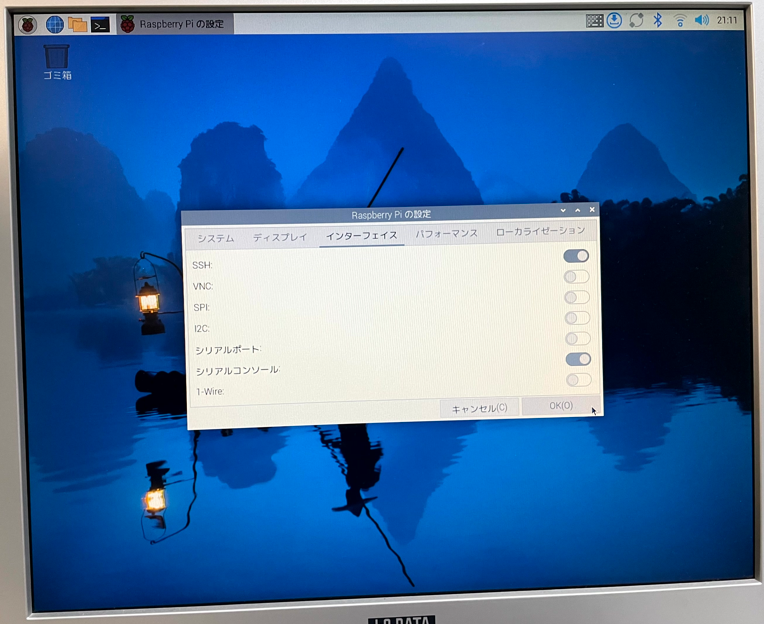
設定後、OKを押して完了です。
IPアドレスの確認方法
SSH接続には、Raspberry PiのIPアドレスが必要です。
確認方法:
・画面右上のネットワークアイコンにカーソルを合わせて確認

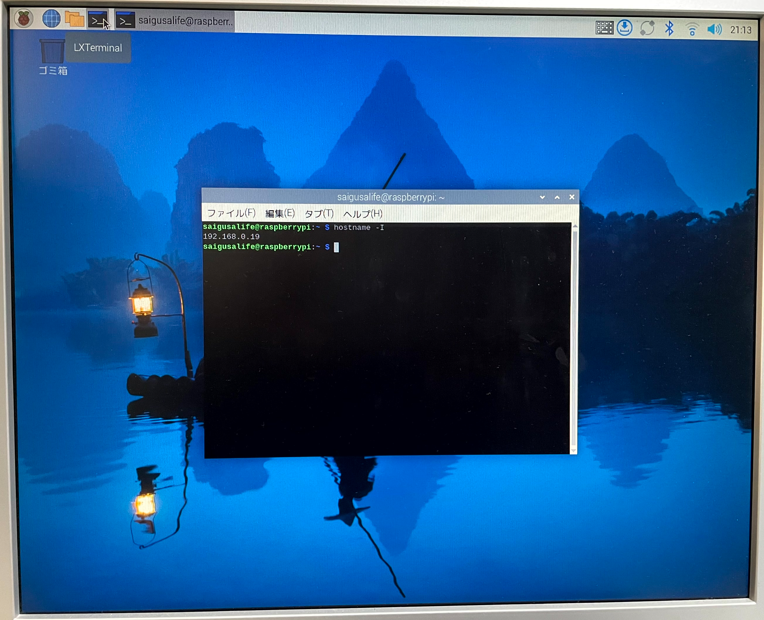
・ターミナルで以下を実行
hostname -I
SSH接続方法(Windows)
Windowsでは、コマンドプロンプトまたはPowerShellから接続できます。
手順:
1. ターミナルを開く
2. 以下のコマンドを入力
ssh ユーザー名@IPアドレス
例:
ssh pi@192.168.0.18
※ユーザー名は環境によって異なります。

3. 接続確認されるので、yesと入力

4. パスワードを入力
パスワードを入力しても、画面には何も表示されませんのでご注意ください。

これで接続完了です。

接続できないときの対処法
接続できない場合は以下を確認してください。
・SSHが有効になっているか
・IPアドレスが正しいか
・同じネットワークに接続しているか
・ファイアウォールの影響
特にIPアドレスの間違いが多いので注意してください。
Raspberry PiのIPが変わる問題
aspberry PiのIPアドレスは再起動で変わることがあります。
対処方法:
・ルーターで固定IPを設定
・ホスト名で接続する(raspberrypi.local など)
SSHの接続を「切る」方法
SSH接続中のターミナルで以下のコマンドを入力
exit

これで接続が終了します。
次にやるべきこと
SSH接続ができたら、次はGPIO制御に進みましょう。
PCからRaspberry Piを操作しながら電子工作ができるようになります。
GPIO(LED点灯)記事はこちら(準備中)
まとめ
本記事では、Raspberry Pi 5でSSH接続する方法を解説しました。
・SSHの有効化
・IPアドレスの確認
・PCからの接続方法
SSHを使えば、より便利にRaspberry Piを操作できるようになります。
こちらの記事で使用しているRaspberry Pi 5 のスターターキットはこちら
▶ Amazonで詳細を見る