
2024年4月5日時点でAmazonでベストセラー1位の
Raspberry Pi 5のスターターキットを購入しました。
本記事では、
・実際に届いた内容
・付属品の確認
・開封時の様子
・初期準備のポイント
についてまとめます。
また、本記事では、これからRaspberry Pi 5を購入しようとしている方や、
スターターキットの内容を事前に確認したい方に向けた記事です。
これからRaspberry Pi 5を購入する方の参考になれば幸いです。
私が購入したRaspberry Pi 5 のスターターキットはこちら
▶ Amazonで詳細を見る
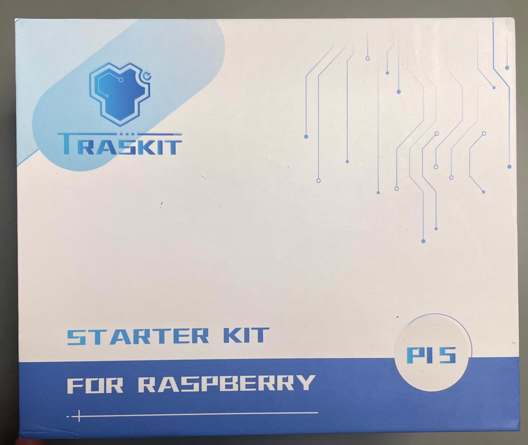
到着したRaspberry Pi 5 スターターキット
今回購入したRaspberry Pi 5 スターターキットです。
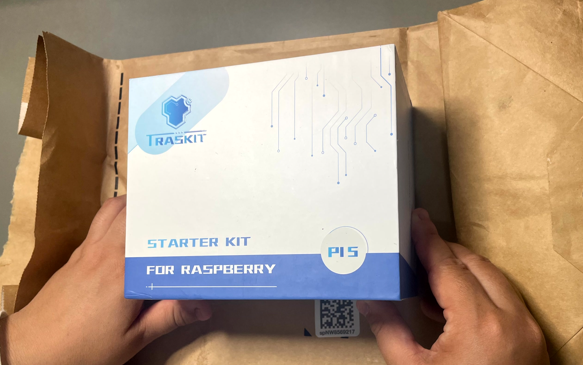
2026年4月5日に注文して、4月8日に到着した。
(配送は3日で到着しました。)
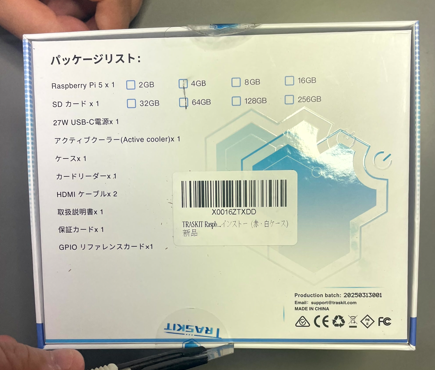
裏面↓
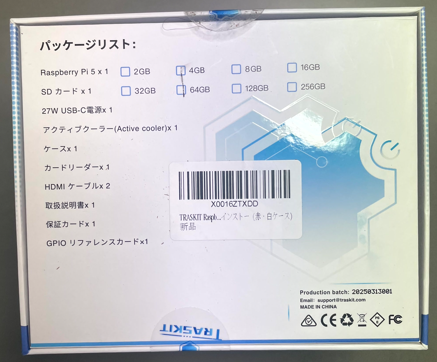
外箱の様子
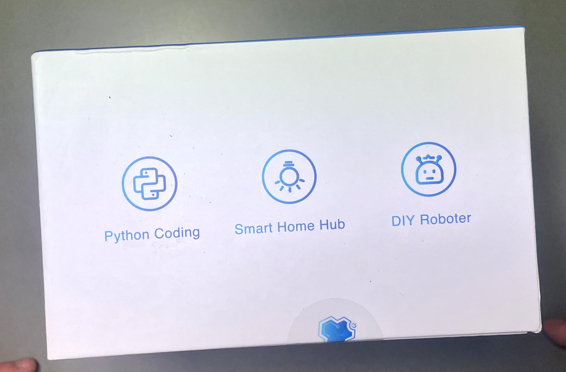
届いた箱は以下のような状態でした。
(正面):STARTER KIT と書いてあります。
今回はPI5なのでか右下に「PI5」のシールが貼ってあります。
(横)
開封
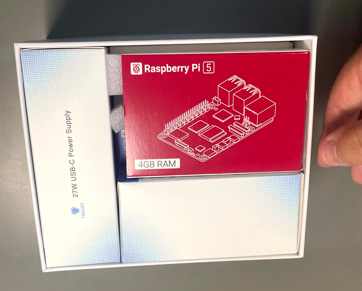
さっそく開封していきます。
外箱を開けると以下のものが入ってました。
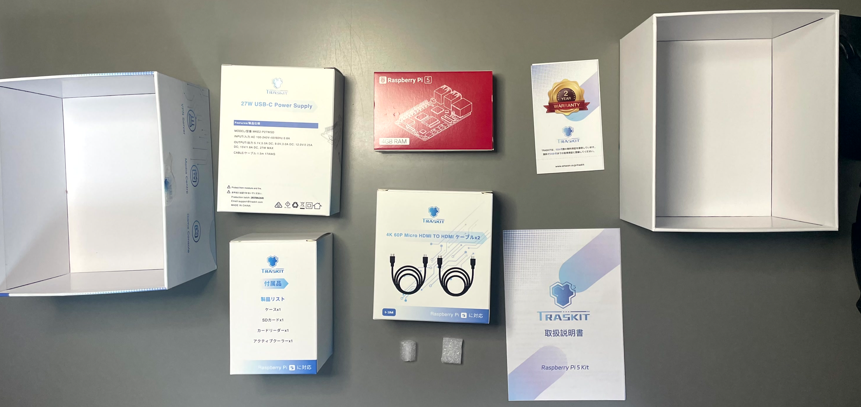
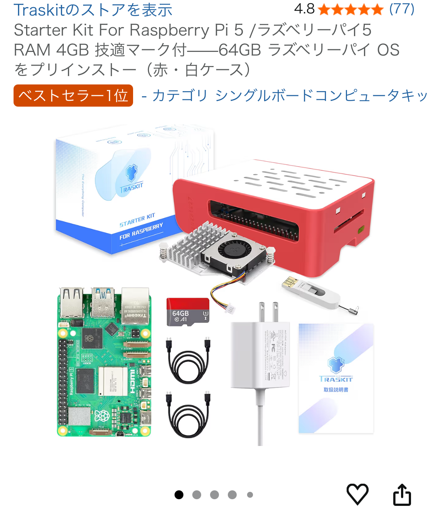
Raspberry Pi 5 スターターキットの中身一覧
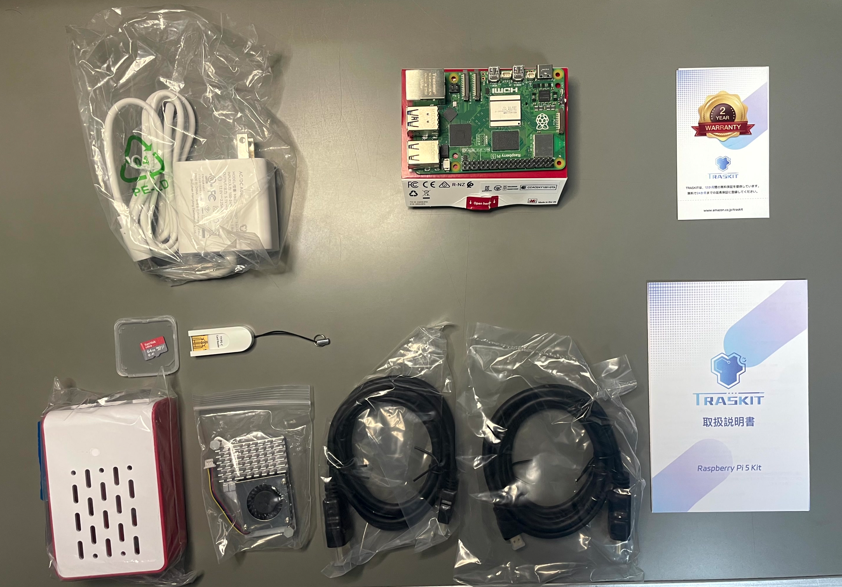
今回のスターターキットには以下が含まれていました。
- Raspberry Pi 5本体(4GB RAM)
- microSDカード(64GB OSインストール済み)
- 27W USB-C 電源
- アクティブクーラー
- ケース
- カードリーダー
- HDMIケーブル 2本
- Raspberry Pi 5 Kit 取扱説明書
- 保証カード
- GPIOリファレンスカード(下の写真では、保証カードに重なっており映っていません。)
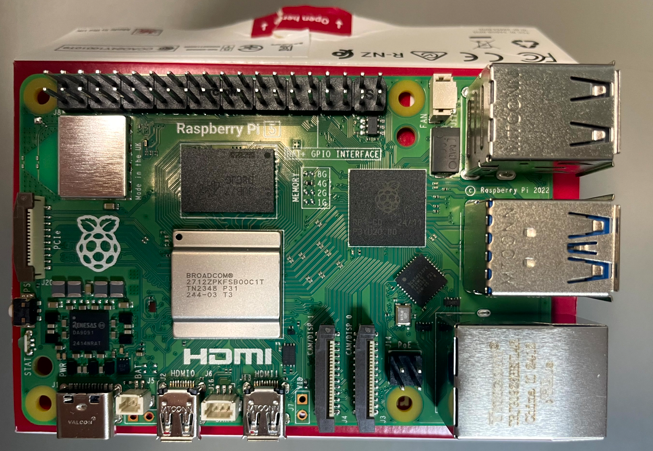
Raspberry Pi 5 本体の印象
本体は非常にコンパクトで、以下の特徴があります。
・USB-C電源
・HDMIポート
・USBポート複数
・GPIOピン
Raspberry Pi 5の特徴
・高性能CPU(従来より大幅向上)
・GPIO搭載(電子工作可能)
・Linuxベース
スターターキットの良い点
今回のキットの良い点は以下です。
・必要なものがすべて揃っている
・すぐに使い始められる
・初心者でも迷わない構成
このキットだけで始められる?
結論:基本的にはOKです。
ただし以下は別途必要です。
・モニター
・キーボード
・マウス
気になった点
気になった点は以下です。
・説明書のわかりやすさ
私は今回初めてRaspberry Pi を操作したためか、
説明書が若干わかりにくく組み立てにわずかながら苦労しました。
そこで、以下で組み立てるまでの手順を詳しく解説していきます。
組み立て手順
1.Raspberry Pi5 本体のUSB端子近くのコネクタにカバーがついているのでそれを外します
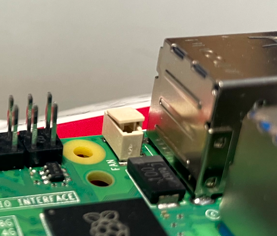
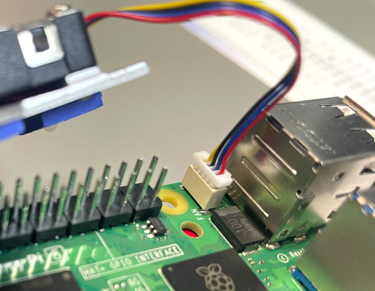
2.アクティブクーラーのコネクタをRaspberry Pi5 のコネクタに接続します
(アクティブクーラーのコネクタの穴位置とRaspberry Pi5のコネクタの中にあるピンの位置を確認すると間違えないです。)
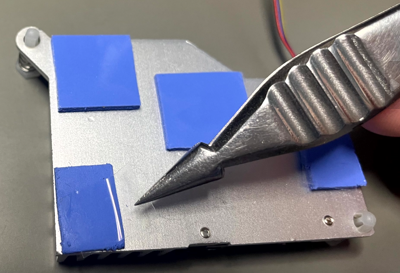
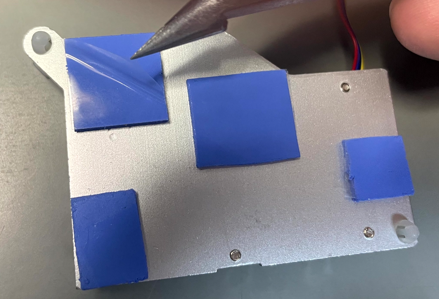
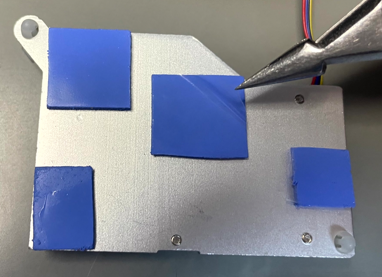
3.アクティブクーラー裏面にサーマルシートがついており、そこに透明なフィルムが張り付いているのでそれをはがす(4つすべて)
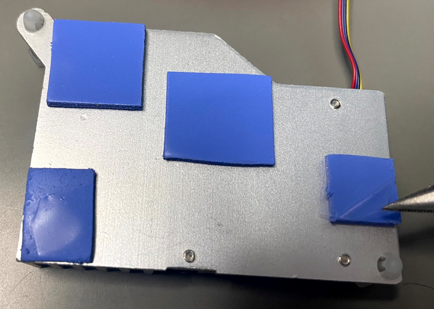
4.アクティブクーラーをRaspberry Pi 5の上に置きます
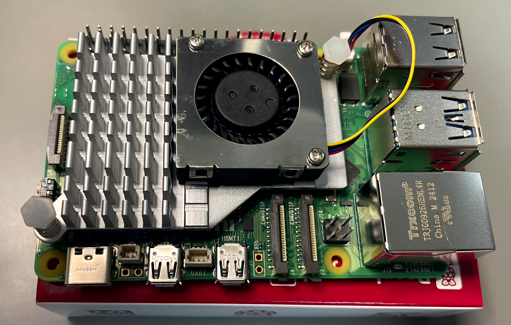
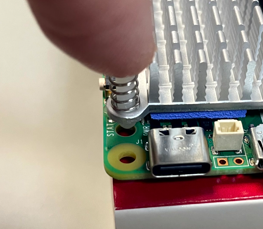
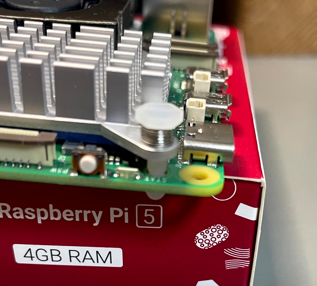
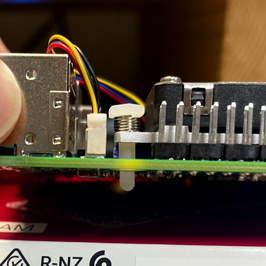
5.アクティブクーラーの対角線上にあるスペーサーをRaspberry Pi 5の穴位置に向かって押します(アクティブクーラーとRaspberry Pi 5 を抑えながらスペーサーを押すとやりやすいです)
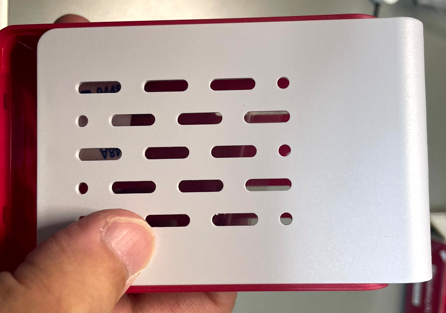
6.ケースの白い部分を横にスライドして、ケースを開ける
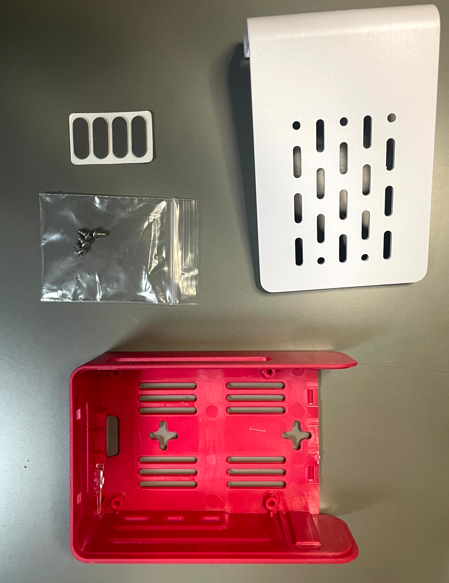
ケースの中身は以下の通りです。
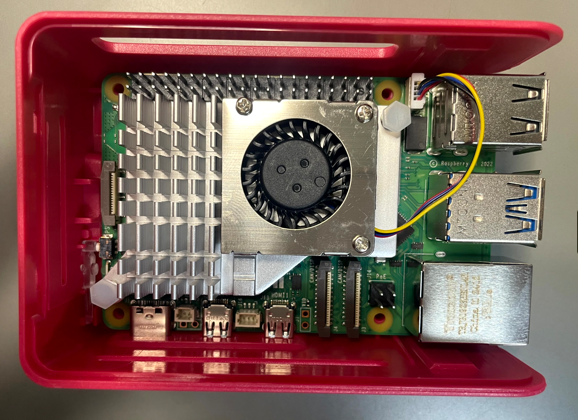
7.ケースにRaspberry Pi 5を入れる
8.4か所ねじ止めをする
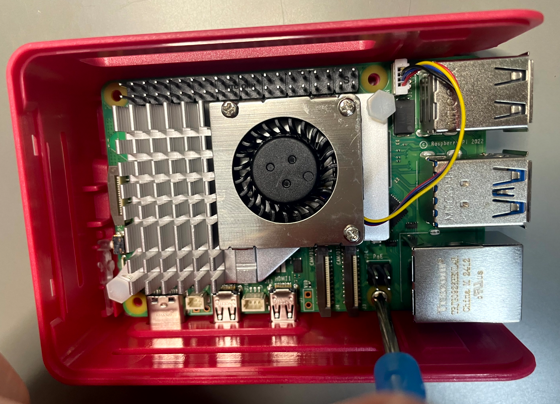
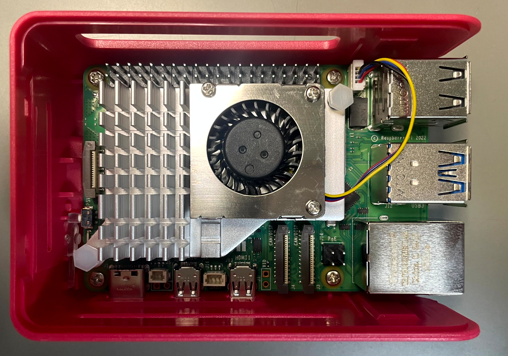
9.白いカバーを元に戻す
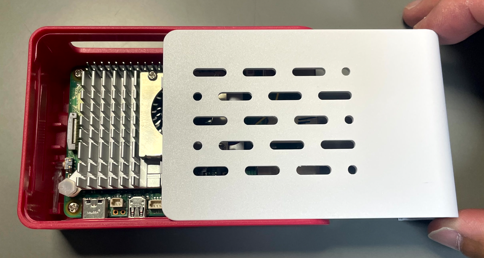
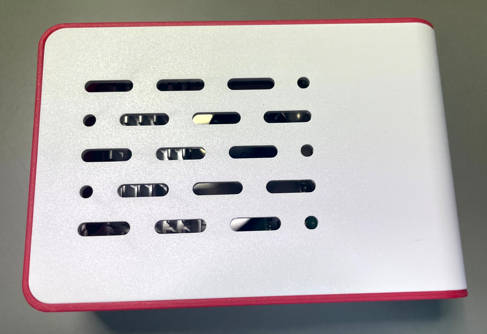
10.ケースを裏側にして、足を付ける
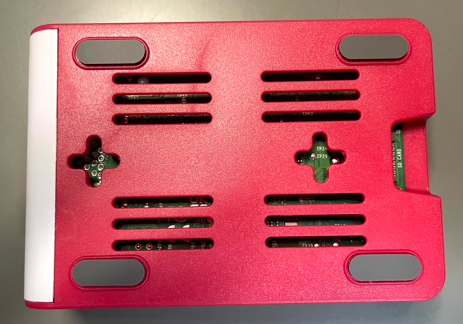
11.マイクロSDカードをRaspberry Pi 5に入れる
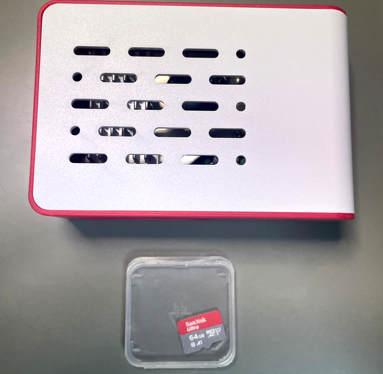
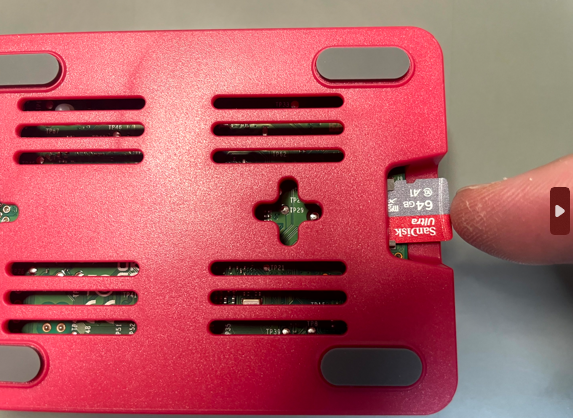
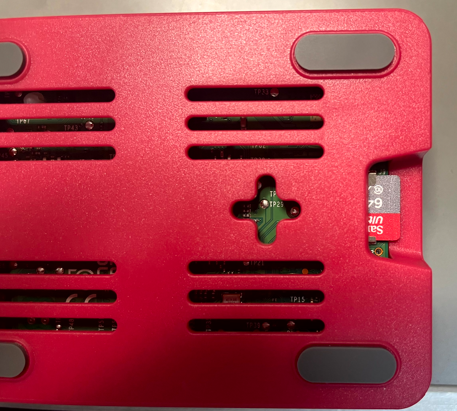
マイクロSDカードは少しはみ出しています。
以上で組み立ては完了です。
機器との接続
Raspberry Pi 5 に機器を接続します。
私は環境は以下の構成です。
・USBの無線マウス&キーボード
・HDMIケーブル(ディスプレイに接続)
・USB-C電源
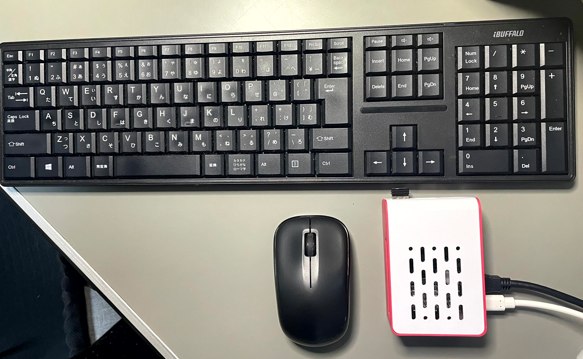
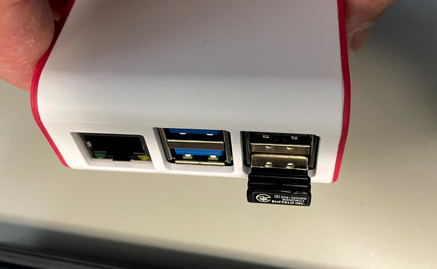
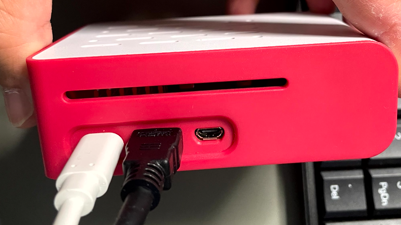
下の白いケーブルがUSB-C電源ケーブルで、
黒いケーブルがディスプレイと接続するHDMIケーブルです。
(最初、HDMIケーブルを右端のコネクタに接続してディスプレイが表示しませんでした。)
次にやること
開封と接続まで終わったので、次は初期設定を行います。
実際の手順は以下の記事で解説しています。
▶ Raspberry Pi 5 初期設定完全ガイド
まとめ
今回はRaspberry Pi 5スターターキットの開封レビューを行いました。
・必要なものは一通り揃っている
・初心者でもすぐ始められる構成
・次は初期設定に進むだけ
これからRaspberry Piを始める方の参考になれば幸いです。
本記事で使用しているRaspberry Pi 5 のスターターキットはこちら
▶ Amazonで詳細を見る
本記事作成時に気になった点
アクティブクーラーから伸びているコネクタの向きが分からない
アクティブクーラーから伸びているコネクタの穴の位置とRaspberry Pi 5(基板)側のピンの位置を確認し、確実に接続
マイクロSDカードの差し具合は大丈夫?はみ出てるけど?
大丈夫です。
ディスプレイが表示されない
Raspberry Pi 5 側のHDMIの接続を右端から右から2番目に変えたら表示された