
回路図を作成したら、
次はシミュレーションを実行してみましょう。
しかし、
「どうやって動かせばいいのかわからない」
と感じる方も多いと思います。
この記事では、
LTspiceでシミュレーションを実行する基本手順を
初心者向けにわかりやすく解説します。
シミュレーションの流れ
LTspiceのシミュレーションは以下の手順で行います。
- 解析方法を設定する
- シミュレーションを実行する
- 波形を確認する
解析方法を設定する
Transient解析(時間変化)
時間による電圧や電流の変化を確認する場合は、
「Transient解析」を使用します。
メニューから「Simulate → Configure Analysis」を選択し、
「Transient」を設定します。
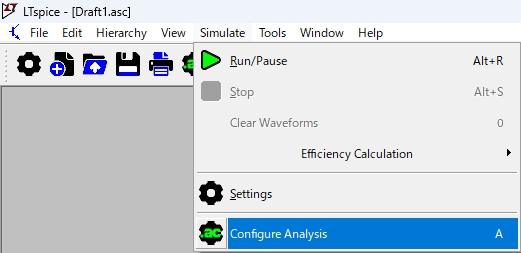
例:Stop Time = 10ms
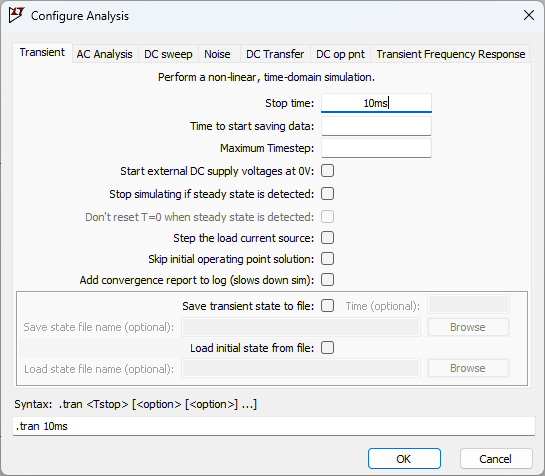
Stop Timeは、波形をどこまで表示するかを決めるパラメータです。
シミュレーションを実行する
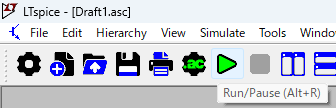
「Run」ボタンをクリックすると、
シミュレーションが実行されます。
波形を確認する
回路図上のノードをクリックすると、
電圧の波形を表示できます。
配線部分にカーソルを合わせると、
電圧プローブに変わります。
時間(横軸)に対して、電圧(縦軸)の変化が表示されます。
簡単な例(RC回路)
RC回路を使って、
コンデンサの電圧を確認してみましょう。
パラメータ
R = 1kΩ
C = 1μF
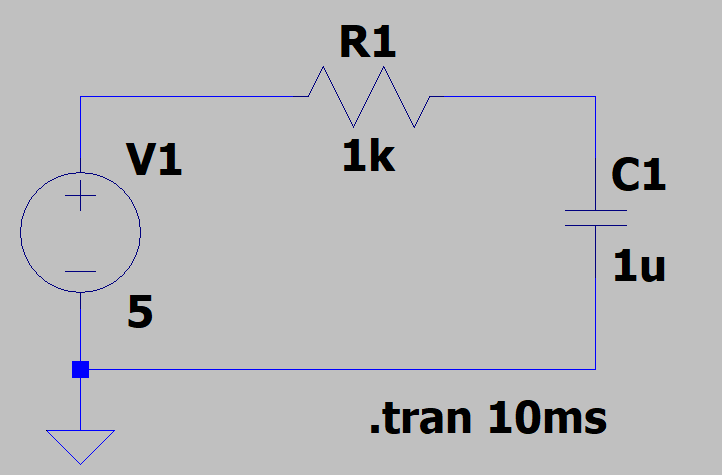
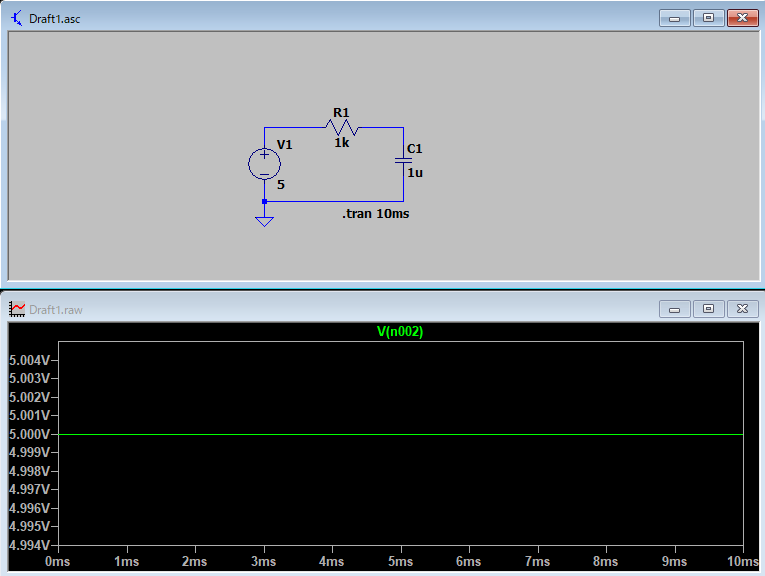
電圧源をクリックすると、波形の入力条件も変更できます。
よくあるミス
GNDがない
GNDがないとシミュレーションは実行できません。
解析設定がない
解析コマンドが設定されていない場合、
シミュレーションは動作しません。
波形が表示されない
ノードをクリックしていない可能性があります。
次にやること
次は周波数特性(ボード線図)を確認してみましょう。
まとめ
・シミュレーションは設定→実行→確認の流れ
・まずはTransient解析から始める
・簡単な回路で試すのがおすすめ
実際に手を動かして、
動作を確認してみましょう。
このようなシミュレーションを応用すると、
フィルタの特性も確認できます。
次に読むおすすめ記事
・LTspiceの波形の見方
・LTspiceでボード線図を描く方法
・ローパスフィルタのシミュレーション