
Raspberry Pi 5を起動したものの、
・初期設定の進め方が分からない
・WiFiに接続できない
・電源の切り方が分からない
と悩んでいませんか?
本記事では、Raspberry Pi 5の初期設定からWiFi接続、シャットダウン方法までを初心者向けにわかりやすく解説します。
この記事を読めば、以下ができるようになります。
・初期設定の完了
・WiFi接続
・SSH接続の準備
・安全なシャットダウン
必要なもの
今回の設定に必要なものは以下です。
・Raspberry Pi 5本体
・microSDカード(OSプリインストール)
・電源アダプタ
・モニター
・キーボード / マウス

本記事で使用しているRaspberry Pi 5 のスターターキットはこちら
▶ Amazonで詳細を見る
Raspberry Pi 5の初期設定とは?(初期設定の流れ)
今回の手順は以下の通りです。
1. 電源を入れる
2. 初期設定ウィザードを進める
3. WiFi接続
4. 基本設定の完了
5. シャットダウン確認
初回起動と初期設定
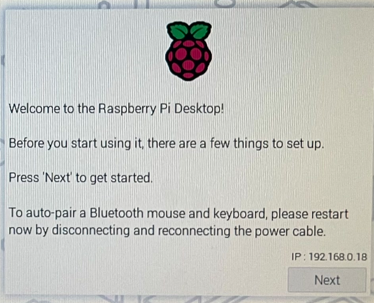
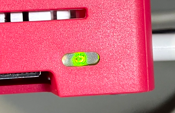
電源を入れると、初期設定画面が表示されます。
(Raspberry Pi 5 LEDが緑色で光始めます)
順番に画面を表示しながら解説します。
1.初期設定画面で「Next」をクリック
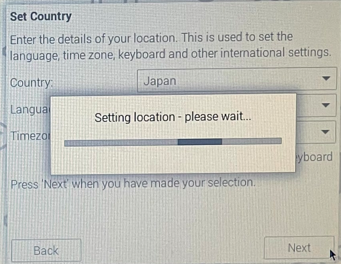
2.言語と地域の設定し、「Next」をクリック
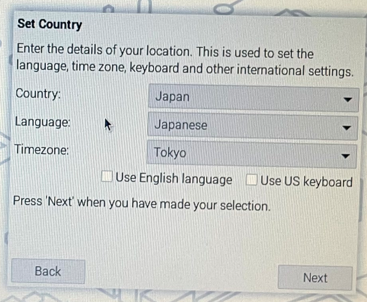
クリック後、please wait画面が表示されます。
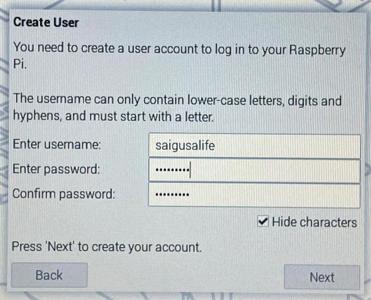
3.ユーザー名とパスワードを設定し「Next」をクリック
今回は説明のため分かりやすいユーザー名を使用していますが、
実運用では推測されにくい名前を設定することをおすすめします。
また、ユーザー名に使えるのは
小文字英字(a〜z)、数字(0〜9)、ハイフン(-)のみなので注意しましょう。
WiFi接続方法
WiFi接続は初期設定中または設定画面から行えます。
上記の続きから説明します。
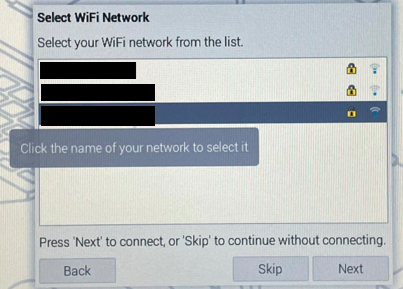
4.接続するネットワークを選択し、「Next」をクリック
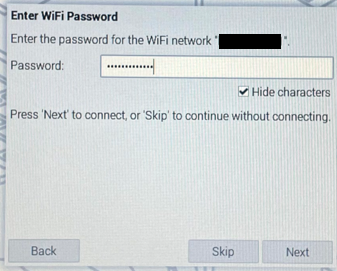
5.パスワードを入力し、「Next」をクリック
有線LANを接続していると失敗することがあります。
有線LANが接続されていない状態で実施しましょう。
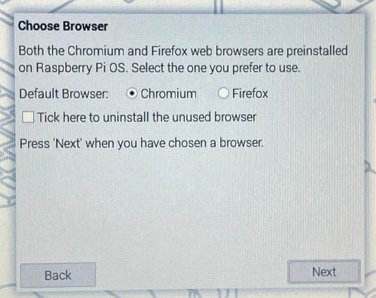
6.ブラウザー設定を確認し、「Next」をクリック
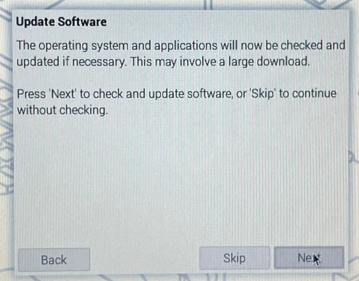
7.ソフトウェアアップデートを行うため、「Next」をクリック
Nextクリック後、
▶ アップデートのチェック
▶ 言語のダウンロードとインストール
▶ アップデートのダウンロードとインストール
が行われます。
私の環境で20分程度かかりました。
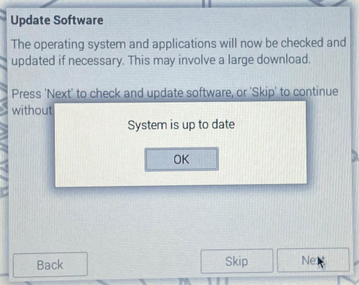
完了すると、以下の画面になります。「OK」をクリック。
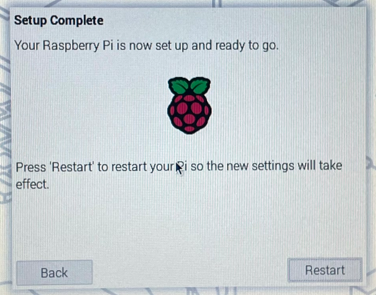
8.セットアップ完了画面が表示されるので、「Restart」をクリック
9.再起動後、以下の画面が表示されれば完了。

SSHの有効化(任意)
PCから操作したい場合はSSHを有効化します。
設定 → インターフェース → SSHを有効化
これにより、別のPCから操作できるようになります。
安全なシャットダウン方法
Raspberry Piは電源をいきなり切るのではなく、正しくシャットダウンする必要があります。
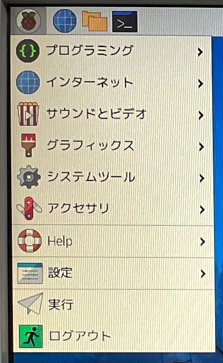
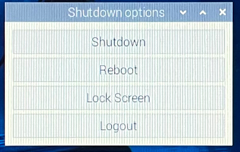
方法①:GUIからシャットダウン
メニュー → ログアウト→Shutdown
方法②:コマンドでシャットダウン
sudo shutdown now
なぜシャットダウンが必要?
Raspberry PiはLinuxで動作しており、
電源をいきなり切るとデータ破損の原因になります。
そのため、必ずシャットダウン操作が必要です。
注意点
Raspberry Piの電源はそのまま抜いていい?
データ破損の原因になりますので、電源をいきなり抜いてはいけません。
WiFiがつながらない場合
・パスワード確認
・距離の問題
フリーズした場合
数分待ってから電源を切る
次にやるべきこと
初期設定が完了したら、次は以下に進みましょう。
・GPIO制御(LED点灯)(準備中)
・Pythonプログラミング(準備中)
・FlaskでWeb操作(準備中)
まとめ
本記事ではRaspberry Pi 5の初期設定について解説しました。
・初期設定の流れ
・WiFi接続
・SSH設定
・安全なシャットダウン
ここまでできれば、基本的な準備は完了です。