
これまでに、時間変化の波形(Transient解析)を確認してきました。
次は、
周波数による変化(ボード線図)を見てみましょう。
この記事では、
LTspiceでボード線図を描く方法と、
その見方を初心者向けにわかりやすく解説します。
ボード線図とは
ボード線図とは、
周波数に対する回路の特性を表したグラフです。
回路がどの周波数を通し、
どの周波数を減衰させるかを確認できます。
ボード線図の構成
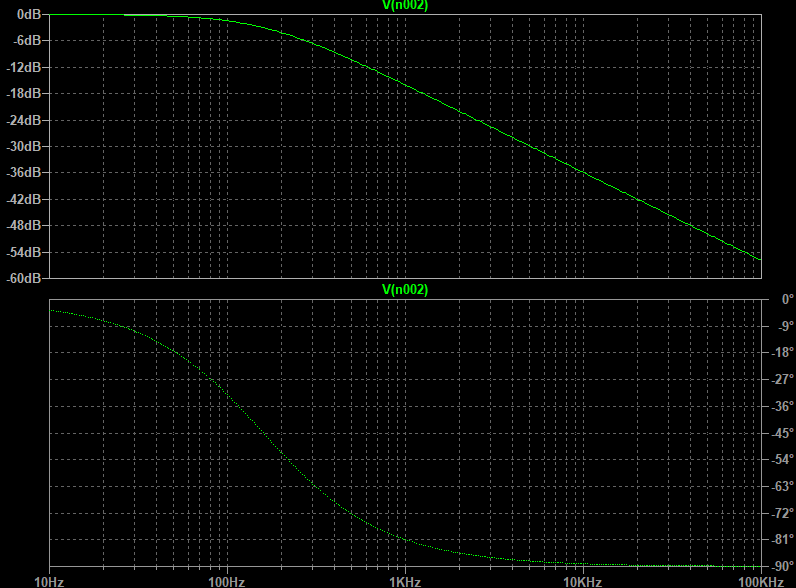
ゲイン(上のグラフ)
電圧の大きさ(ゲイン)を表します。
位相(下のグラフ)
信号の位相のずれを表します。
ゲインは通常、dB(デシベル)で表示されます。
0dBは入力と同じ大きさ、-20dBは約1/10の大きさを意味します。
AC解析の設定方法
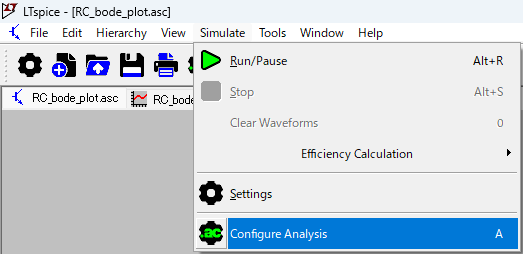
「Simulate → Configure Analysis」から、
AC解析を選択します。
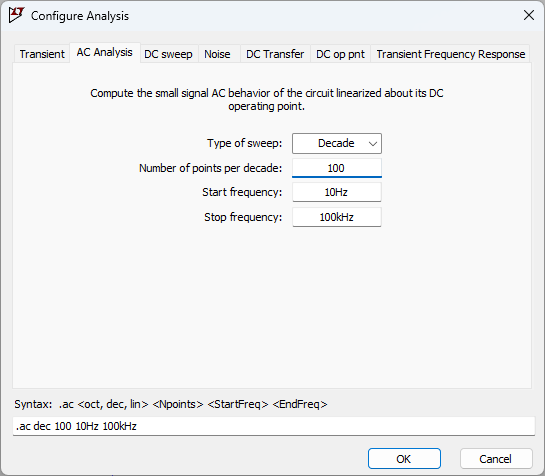
Type:Decade
Points/Decade:100
Start Frequency:10Hz
Stop Frequency:100kHz
AC解析では、電源に「AC = 1」を設定する必要があります。
ボード線図の表示方法
シミュレーションを実行後、
出力ノードをクリックすると、
ボード線図が表示されます。
RCローパスフィルタの例
RC回路を使って、
周波数特性を確認してみましょう。
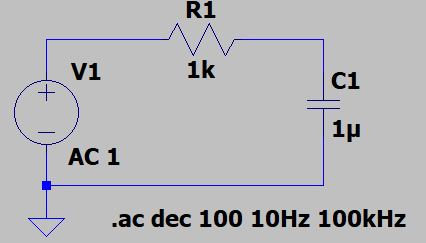
パラメータ
・R1 = 1kΩ
・C1 = 1μF
低周波では信号がそのまま通り、
高周波では減衰する様子が確認できます。
0dBは入力と同じ大きさ、-20dBは約1/10の大きさを意味します。
位相は周波数によって変化し、信号の遅れを表します。
カットオフ周波数とは
信号が減衰し始める周波数のことを、
カットオフ周波数と呼びます。
fc = 1 / (2πRC)
カットオフ周波数に関する記事はこちら
よくあるミス
AC設定していない
AC解析が設定されていない場合、
ボード線図は表示されません。
電源にAC設定がない
電源にAC振幅(AC amplitude)を設定する必要があります。
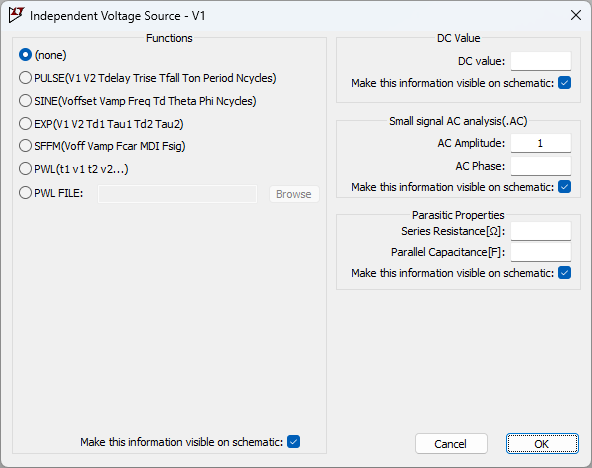
スケールが見にくい
周波数範囲が適切でないと、
特性が見えにくくなります。
次にやること
次はローパスフィルタの動作を、
ボード線図で詳しく確認してみましょう。
→ ローパスフィルタとは?:https://saigusalife.com/op-amp/low-pass-filter/
Sallen-Keyフィルタとは?:https://saigusalife.com/op-amp/sallen-key-filter/
まとめ
・ボード線図は周波数特性を表す
・ゲインと位相で構成される
・AC解析で表示できる
フィルタ回路の理解に欠かせないため、
必ず押さえておきましょう。
次に読むおすすめ記事
・LTspiceのトラブル対処まとめ
・ローパスフィルタとは?:https://saigusalife.com/op-amp/low-pass-filter/