

LTspiceを使うためには、
まずインストールが必要です。
しかし、
「どこからダウンロードすればいいのか分からない」
「手順が難しそう」と感じる方も多いと思います。
この記事では、
LTspiceのインストール方法を
初心者向けにわかりやすく解説します。
LTspiceのダウンロード方法
LTspiceはアナログ・デバイセズ社が提供している公式ソフトです。
LTspiceは、以下の公式サイトから無料でダウンロードできます。

https://www.analog.com/jp/resources/design-tools-and-calculators/ltspice-simulator.html
www.analog.com
※必ず公式サイトからダウンロードするようにしてください。
インストール手順(Windows)
手順① ダウンロード
公式サイトからインストーラをダウンロードします。
手順② 実行
ダウンロードしたファイルをダブルクリックして実行します。
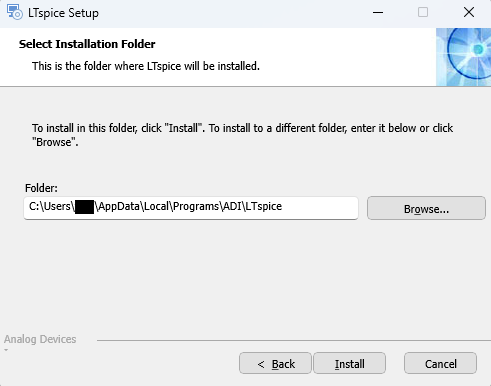
手順③ インストール
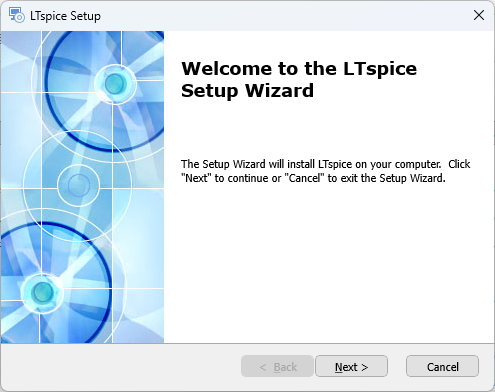
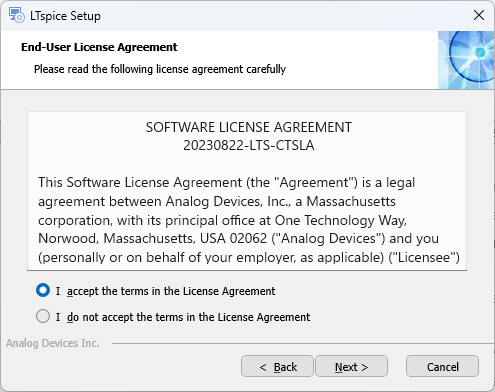
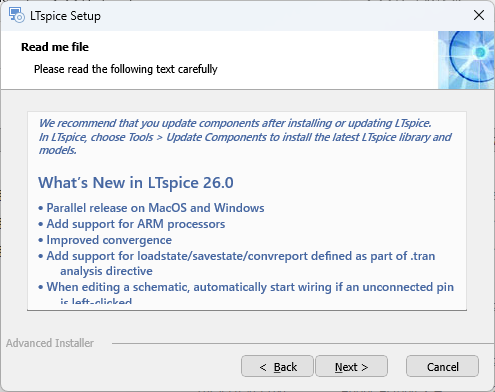
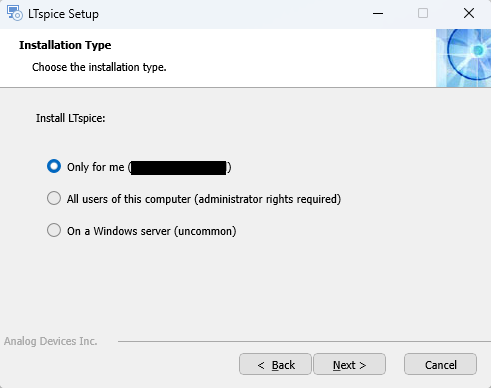
画面の指示に従ってインストールを進めます。
基本的には「Next」をクリックしていけば問題ありません。
インストールは数分程度で完了します。
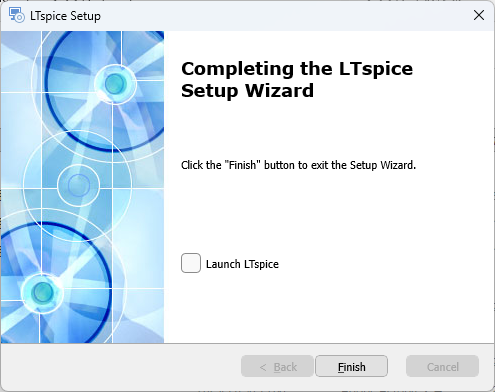
手順④ 起動確認
インストール後、LTspiceを起動して動作を確認します。
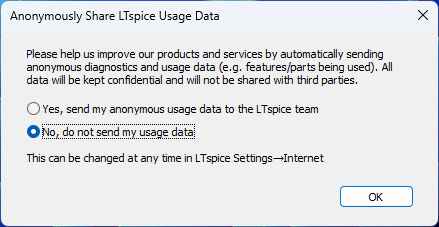
初回起動時、以下の画面が出ます。
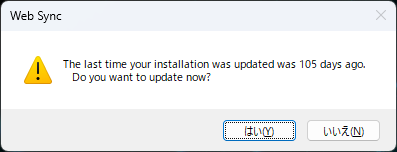
アップデートを聞かれることがあります。
インストール手順(Mac)
Macの場合も、基本的な流れは同じです。
ダウンロードしたファイルを開き、
アプリケーションフォルダにドラッグ&ドロップします。
インストールできない場合の対処
セキュリティ警告
セキュリティ警告が表示された場合は、
「詳細」→「実行」を選択してください。
管理者権限
インストールできない場合は、
管理者権限で実行してください。
インストール後にやること
インストールが完了したら、
次は回路図を作成してみましょう。
まとめ
・LTspiceは無料でインストールできる
・公式サイトからダウンロードする
・手順はシンプル
インストールが完了したら、
実際に回路を作成してみましょう。