
WinMergeでWordファイルを比較したいけど、
具体的な手順や差分の見方が分からず困っていませんか?
WinMergeではプラグインを設定することで、
Wordファイル(.docx)の比較が可能になります。
この記事では、WinMergeを使ってWordファイルを比較する手順と、
差分の見方について初心者向けに分かりやすく解説します。
WinMergeでWordファイルを比較する手順
WinMergeでWordファイルを比較する手順は以下の通りです。
1.WinMergeを起動します

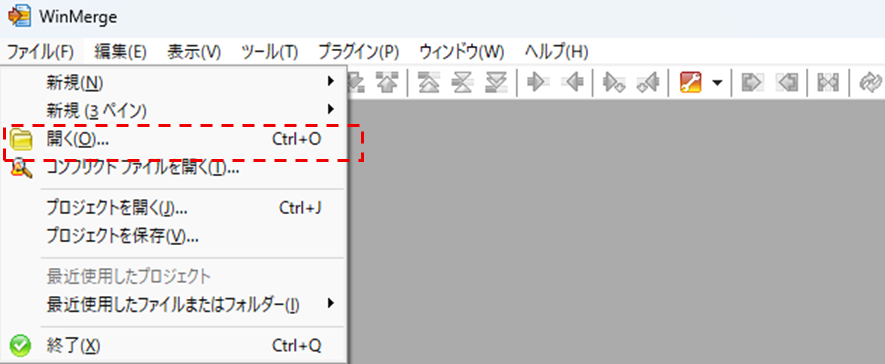
2.「ファイル」→「開く」をクリックします
3.「1番目のファイルまたはフォルダー」に、比較元のWordファイルを入力
「2番目のファイルまたはフォルダー」に、比較先のWordファイルを入力
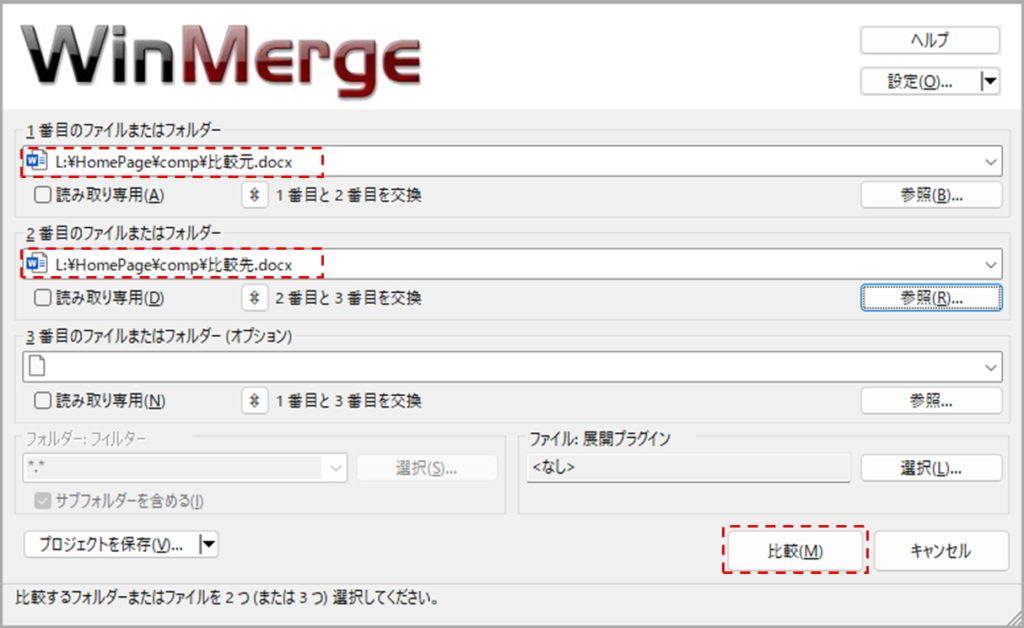
4.「比較」をクリックすると比較結果が表示されます
WinMergeの差分表示の見方
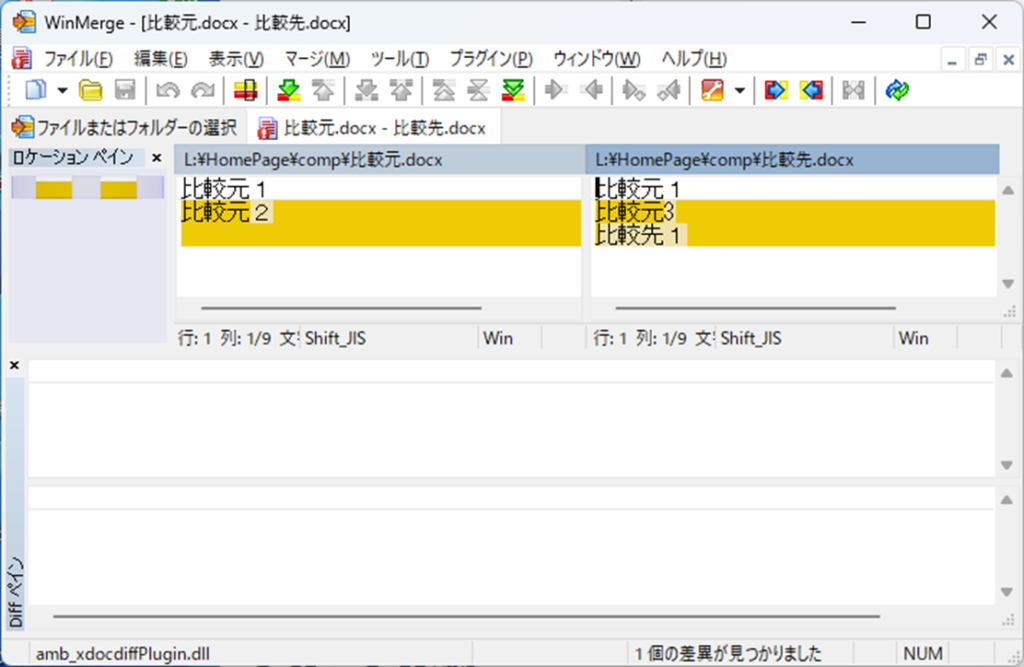
WinMergeでは、差分が色分けされて表示されます。
- 追加された部分:片方のファイルにのみ存在する内容
- 削除された部分:もう一方のファイルにのみ存在する内容
- 変更された部分:同じ位置にあるが内容が異なる部分
色分けされて表示されるため、どこが変更されたのかを視覚的に確認できます。
例えば、以下の例では、「比較元2」が「比較元3」に変更され、その下の行に「比較先1」という行が追加されたことがわかります。
うまく比較できない場合の対処方法
Wordファイルが比較できない場合は、
以下の記事でプラグインの設定方法を解説しています。
→ WinMerge プラグイン追加方法はこちら(Wordファイルが比較できない場合)
まとめ
WinMergeを使えば、Wordファイルの差分を簡単に比較することができます。
基本的には、比較したい2つのファイルを選択して「比較」をクリックするだけで、
変更箇所を視覚的に確認できます。
(比較したいファイルを2つ選択して、デスクトップにあるWinMergeアイコンにドラッグ&ドロップしても比較できます。)
うまく比較できない場合は、プラグインの設定を確認してみてください。