

WinMergeでWordファイルを比較したいけど、
プラグインの追加方法が分からず困っていませんか?
WinMergeは標準ではテキストファイルの比較ツールのため、
Wordファイル(.docx)はそのままでは比較できません。
ただし、WinMergeにはWordファイルを比較するためのプラグインが同梱されている場合があり、
設定を有効にすることで比較が可能になります。
本記事では、WinMergeにプラグインを追加してWordファイルを比較する方法を、
画像付きで分かりやすく解説します。
初心者の方でも迷わないように、手順を一つずつ説明していきます。
WinMergeでWordファイルを比較するにはプラグインが必要
結論として、WinMergeでWordファイルを比較するには、プラグインの設定を有効にする必要があります。具体的な手順については以降で説明します。
WinMergeとは
WinMergeはファイルやフォルダの差分を比較できる無料ツールです。
主にテキストファイルの比較に使われますが、
設定やプラグインを利用することでWordファイル(.docx)の比較も可能になります。
日本語版も用意されており、初心者でも扱いやすいのが特徴です。
下記でダウンロードが可能です。
https://winmergejp.bitbucket.io/
インストールしたままで使うのもよいですが、
Wordファイルの比較は、環境や設定によってはそのままではできない場合があります。
そんなときは、下記の手順でプラグインをインストールするのがオススメです。
WinMergeにプラグインを追加する方法
1.WinMergeを管理者権限で実行します。
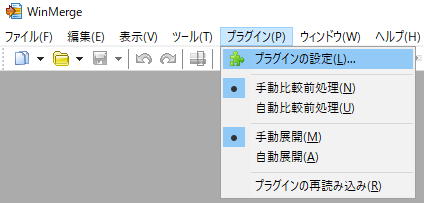
2.メニューの「プラグイン」→「プラグインの設定」をクリックします。
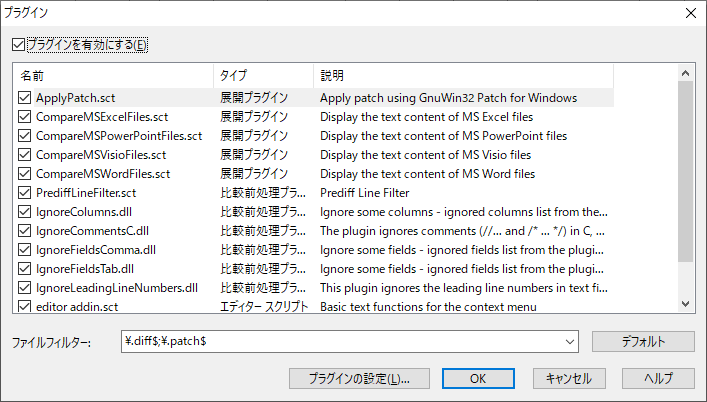
3.「プラグインを有効にする」にチェックが入っていることを確認し、「OK」をクリックします。
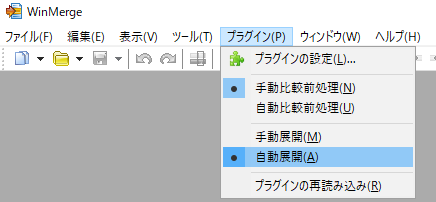
4.メニューの「プラグイン」→「自動展開」をクリックします。
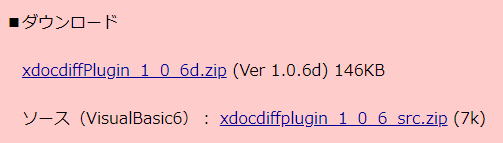
5.以下のサイトから、プラグイン「xdocdiffPlugin_1_0_6d.zip」をダウンロードします。
(以下のサイトの中央部にダウンロードリンクがあります。)
xdocdiffPlugin ダウンロードページ
http://freemind.s57.xrea.com/xdocdiffPlugin/
6.ダウンロードしたzipファイルを好きなところに展開します。
7.展開したフォルダ内にある「xdoc2txt.exe」、「zlib.dll」の2つのファイルを
WinMergeのインストールフォルダ(WinMerge.exeと同じフォルダ)にコピーします。
8.展開したフォルダ内にある「amb_xdocdiffPlugin.dll」を、インストールフォルダの
サブフォルダ”MergePlugins”にコピーします。
9.WinMergeを一度閉じて、起動しなおします。
以上でプラグインのインストールは完了です。
2021年6月13日に、下記の組み合わせでインストールして、実際に使えました。
WinMerge:Version 2.16.12.1 Japanese + jp1-1 x86
プラグイン:xdocdiffPlugin_1_0_6d
WinMergeでWordファイルが比較できない場合の対処法
WinMergeでWordファイルが比較できない場合は、以下の点を確認してください。
・プラグインが有効になっているか
・「自動展開」が有効になっているか
・必要なファイル(xdoc2txt.exeなど)が正しく配置されているか
これらが正しく設定されていないと、Wordファイルを比較できないことがあります。
まとめ
WinMergeでWordファイルを比較するには、プラグインの設定を有効にする必要があります。
うまく比較できない場合は、プラグインの有効化やファイルの配置を確認してみてください。
本記事の手順を参考に設定すれば、Wordファイルの比較ができるようになります。
Wordファイルの具体的な比較手順については、
以下の記事で詳しく解説しています。
→ WinMergeでWordファイルを比較する手順はこちら