WinMergeをインストールしたいけど、
手順が分からず困っていませんか?
WinMergeは無料で使える便利な差分比較ツールですが、
初めて使う方にとってはインストール手順が分かりにくいことがあります。
この記事では、WinMergeのダウンロードからインストール、
初期設定までを画像付きで分かりやすく解説します。
(WinMergeは公式サイトからダウンロード)
初心者の方でも迷わず進められるように、
手順を一つずつ説明していきます。
初めてWinMergeを使う方でも迷わず進められる内容になっています。
この記事の手順通りに進めれば、5分程度でインストールが完了します。
(実際の画面を使って、インストール手順を順番に解説しています。)
WinMergeのインストール手順
WinMergeは無料で使えるファイル比較ツールで、インストールも簡単に行えます。
WinMergeのインストール手順は以下の通りです。
1.公式サイトからダウンロード
2.インストーラを起動
3.設定は基本そのままでOK
4.インストール完了
筆者も実際に使用している手順で解説しています。
WinMerge日本語版をダウンロード
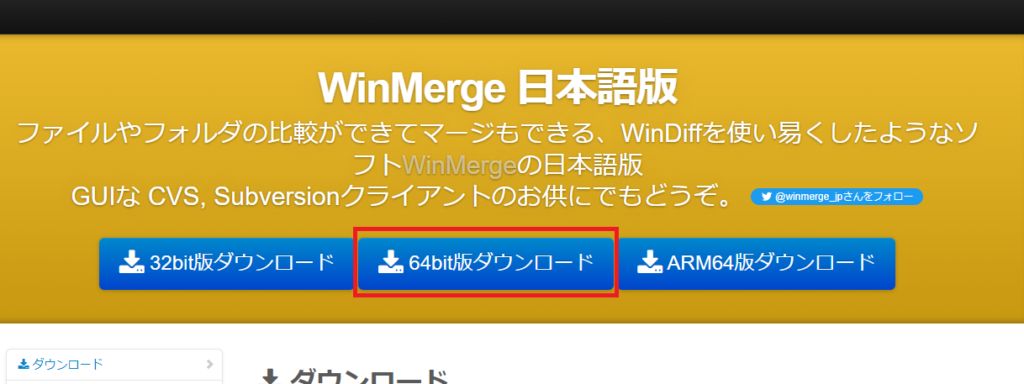
1.WinMerge日本語版をダウンロードできる下記サイトにアクセスし、
自身のパソコンに合うものをダウンロードします。
ダウンロードできるサイト:https://winmergejp.bitbucket.io/
私のパソコンはWindows 10 Proで64ビットで、CPUはARM系ではないため、
「64bit版ダウンロード」をクリックして、ダウンロードしました。
WinMerge日本語版をインストール
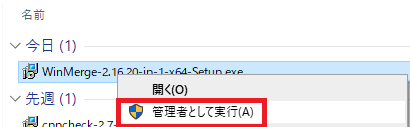
1.ダウンロードしたファイルを右クリックし、「管理者として実行」をクリックします。
2022年5月16日時点で、ファイル名は「WinMerge-2.16.20-jp-1-x64-Setup.exe」でした。
「このアプリがデバイスに変更を加えることを許可しますか?」という画面が出たら、
「はい」をクリックします。
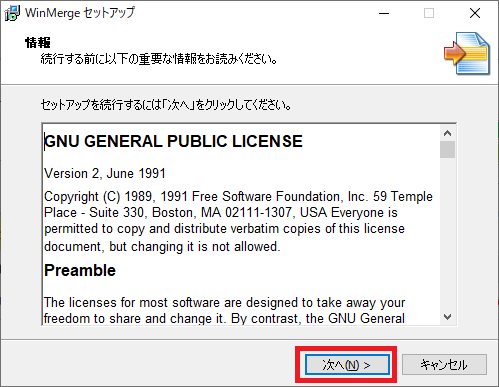
2.「WinMergeセットアップ」が表示されたら、「次へ」をクリックします。
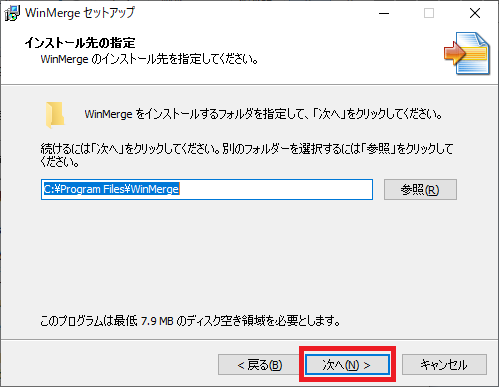
3.インストール先を指定して、「次へ」をクリックします。
私は特に指定せずに、デフォルトのまま「次へ」をクリックしました。
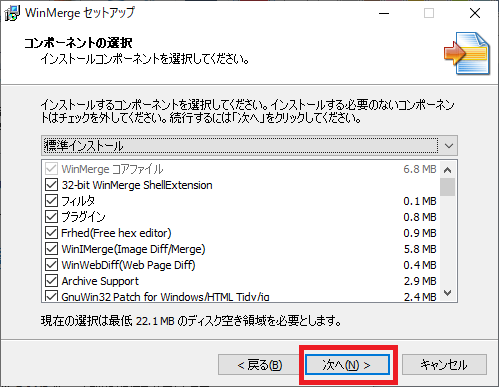
4.コンポーネントを選択し、「次へ」をクリックします。
私は特に指定せず、デフォルトのまま「次へ」をクリックしました。
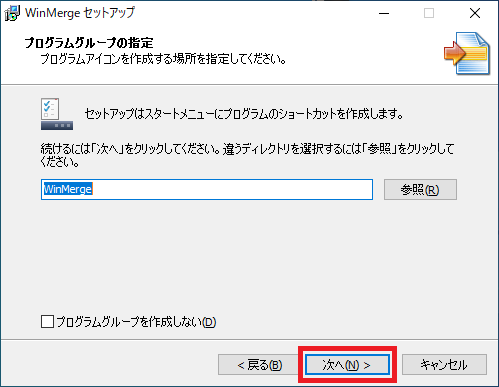
5.プログラムグループを指定して、「次へ」をクリックします。
私は特に変更せず、デフォルトのまま「次へ」をクリックしました。
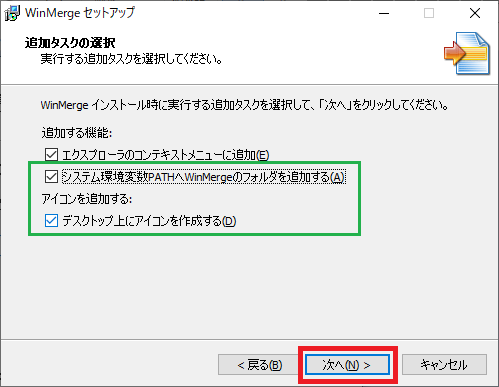
6.追加タスクを選択し、「次へ」をクリックします。
私は緑色で示した2つにチェックを入れて、「次へ」をクリックしました。
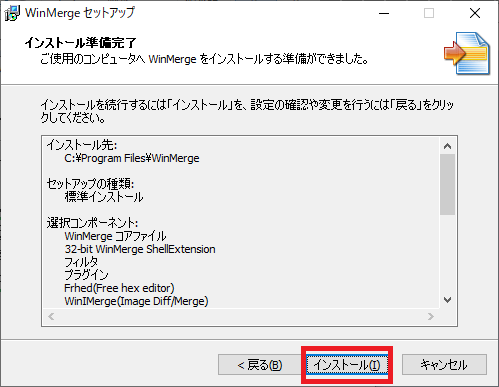
7.下記のインストール準備完了画面に来たら、「インストール」をクリックします。
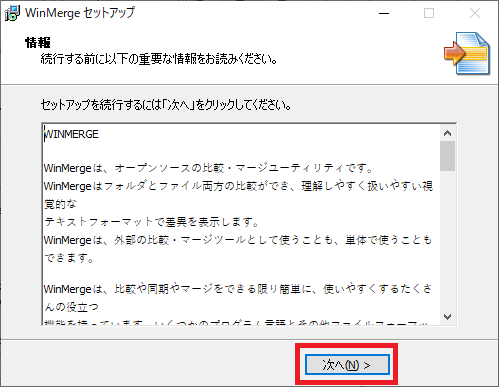
8.インストール完了後、下記ウィンドウが表示されます。「次へ」をクリックします。
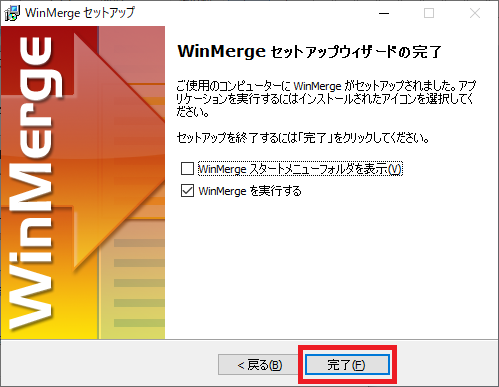
9.WinMergeセットアップウィザードの完了画面が表示されたら、「完了」をクリックします。
以上で、WinMergeのインストールが完了します。