

XserverでWordPressを運用していると、
「同じサーバーでFlaskも動かしたい」
「学習用にPythonのWebアプリ環境を作りたい」
と思うことはありませんか?
本記事では、既存のWordPressをそのまま残しつつ、
同一ドメイン上でFlaskアプリを動かす方法を解説します。
(この記事は「WordPressを消さずにFlaskを動かしたい人」向けです。)
初心者でも実装できるように、フォルダ構成・コード・設定まで具体的に説明します。
結論:XserverではWordPressを残したまま、
Flaskアプリをサブディレクトリに配置することで共存可能です。
本記事ではその具体手順を解説します。
前提条件
本記事は以下の環境を前提としています。
- XserverでWordPressが動作している
- FTP接続が可能(FFFTPなど)
- Python(Flask)の基本が分かる
※XserverはWordPressに強いレンタルサーバーで、安定性・高速性が特徴です
全体の流れ
- Flask用のフォルダを作成
- 必要なファイルを設置
- CGIでFlaskを実行する設定
- パーミッション設定
- 動作確認
※WordPressとFlaskは同一ドメイン内で併用可能です
Flask用のフォルダを作成
1.FFFTPでサーバーに接続
2.ドメインフォルダ → public_htmlに移動
2.次に「public_html」フォルダをダブルクリックして移動します。
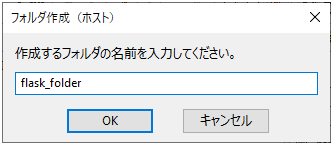
3.任意のフォルダ名を作成(例:flask_folder)
このフォルダがFlaskアプリの公開ディレクトリになります。
必要なファイルの配置
作成したフォルダ内に以下の3つのファイルを配置します。
- .htaccess
- index.cgi
- hello.py
.htaccess
RewriteEngine On
RewriteCond %{REQUEST_FILENAME} !-f
RewriteRule ^(.*)$ /flask_folder /index.cgi/$1 [QSA,L]
index.cgi
#! /home/xs******/.linuxbrew/bin/python3
from wsgiref.handlers import CGIHandler
from hello import app
CGIHandler().run(app)
hello.py
from flask import Flask
app = Flask(__name__)

@app.route('/')
def hello_world():
return 'Hello, World!'
パーミッション設定
以下のように設定します。
- .htaccess:644
- index.cgi:755
- hello.py:644
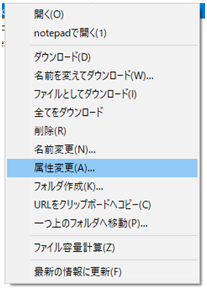
1.対象のファイルを右クリックし、「属性変更」をクリックします。
2.右下の「現在の属性」に数字を入力し、「OK」をクリックします。
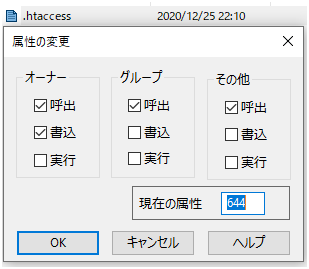
3.上記の手順で、3つのファイルの権限を変更します。
動作確認
以下のURLにアクセスします。
https://あなたのドメイン名/flask_folder/
「Hello World」と表示されれば成功です。

よくあるエラー
① 500 Internal Server Error
– index.cgi のパスが間違っている
– パーミッションが755になっていない
② ModuleNotFoundError
– Flaskがインストールされていない
– Pythonのパスが違う
③ 画面が表示されない
– .htaccessのRewrite設定ミス
まとめ
XserverではWordPressを運用しながら、
同一ドメイン内でFlaskアプリを動かすことが可能です。
ポイントは以下の通りです。
– FlaskはCGIとして実行する
– .htaccessでルーティング設定
– パーミッション設定を忘れない
学習用途や簡易Webアプリの公開環境として活用できます。