
LTspiceのインストールが完了したら、
次は回路図を作成してみましょう。
しかし、
「どうやって回路を作ればいいのかわからない」
と感じる方も多いと思います。
この記事では、
LTspiceで回路図を作成する基本手順を
初心者向けにわかりやすく解説します。
回路図作成の流れ
LTspiceで回路図を作成する手順は以下の通りです。
- 新規回路を作成
- 部品を配置
- 配線する
- シミュレーション設定
新規回路を作成する
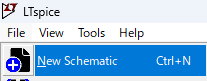
メニューから「File → New Schematic」を選択し、
新しい回路図を作成します。
部品を配置する
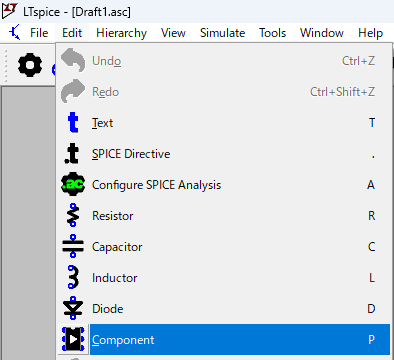
「Component」ボタンをクリックし、配置したい部品を選択します。
よく使う部品
- 抵抗(R)
- コンデンサ(C)
- 電源(Voltage)
- GND
部品を選択した後、
回路図上をクリックすると配置できます。
配置中にEscキーを押すと、部品の配置を終了できます。
配線する
「Wire」をツールを使って、
部品同士を接続します。
正しく接続されると、
ノード同士がつながります。

※接続点に黒い点が表示されていればOKです。
GNDを追加する
LTspiceでは、
GNDがないとシミュレーションが実行できません。
必ず回路にGNDを追加してください。
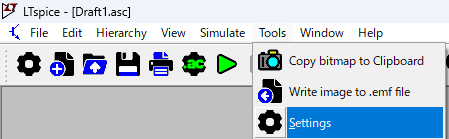
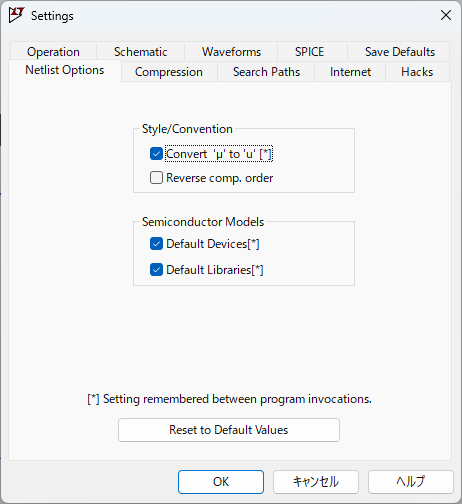
Convert ‘μ’ to ‘u’の設定を行う
下記の「Style/Convention」の「Convert ‘μ’ to ‘u’」にチェックを入れると、
uをμと認識してくれるようになる。
部品の値(パラメータ)を設定する
配置した部品は、
値(抵抗値や容量)を設定する必要があります。
部品を右クリックすると、
値を変更できます。
例:
・抵抗:1kΩ
・コンデンサ:1μF
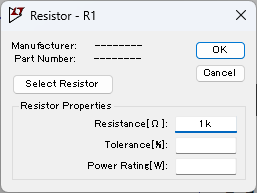
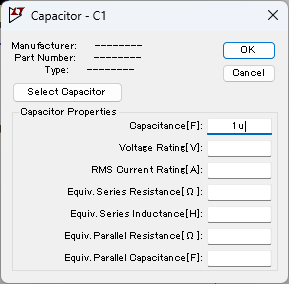
値を設定しないと正しいシミュレーション結果が得られないため、必ず設定しましょう。
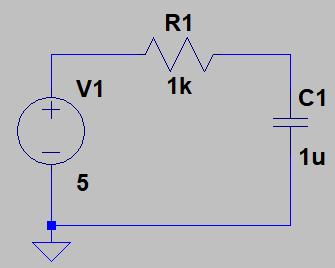
回路図の例
簡単なRC回路を作成することで、
基本操作を確認できます。
よくあるミス
GNDがない
GNDがないとシミュレーションが動作しません。
配線ミス
部品が接続されていない場合があります。
接続点を確認しましょう。
部品の向き
部品の向きによっては、
意図しない回路になることがあります。
次にやること
回路図が作成できたら、
次はシミュレーションを実行してみましょう。
まとめ
・回路図は部品配置と配線で作成する
・GNDを必ず入れる
・簡単な回路から試す
まずは実際に手を動かしてみることが重要です。