
LTspiceⅣで回路を作成していると、
- 部品の向きを変えたい
- 配線しやすいように回転したい
- オペアンプの向きを調整したい
といった場面がよくあります。
LTspiceでは部品の向きによって電流の向きや動作結果に影響する場合があります。
そのため、回転・反転の操作は非常に重要です。
この記事では、LTspiceⅣで部品を回転・反転する方法を初心者向けにわかりやすく解説します。
LTspiceで部品を回転する方法(Ctrl+R)
方法① 配置中に回転する(基本)
1. 部品を選択(R・C・オペアンプなど)

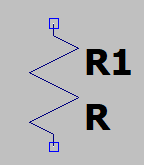
2. Ctrl + R を押す
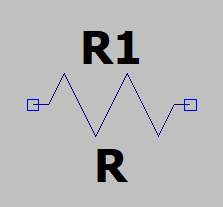
3. 向きが変わる(90°ずつ回転)
4. クリックで配置
一番よく使う方法です
方法② 配置後に回転する
1. 配置後の回転したい部品をMove Modeで選択(部品が動かせる状態になる)
2. Ctrl + R を押す
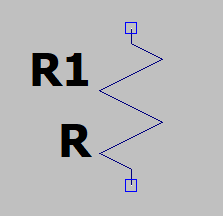
- クリックで配置
配置後でも簡単に向きを変更できます
LTspiceで部品を反転する方法(Ctrl+E)
Ctrl + Eで左右反転
1. 部品を選択 or Move Modeで部品を選択
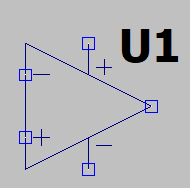
2. Ctrl + E を押す
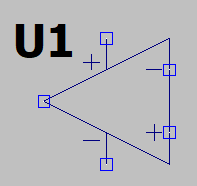
オペアンプやトランジスタでよく使います
回転・反転のショートカットまとめ
| 操作 | ショートカット |
| 回転 | Ctrl + R |
| 反転 | Ctrl + E |
回転できないときの対処法
LTspiceでは、部品を「Move」や「Drag」で選択していないと回転できません。
対処法:
1. MoveまたはDuplicateで部品を選択
2. Ctrl + R を押す
うまく配置するコツ(初心者向け)
配線のしやすさを優先する
部品の向きは見た目よりも、配線のしやすさを優先しましょう。
オペアンプは向きに注意
オペアンプは入力端子(+・−)の位置が重要です。
回転+反転を組み合わせる
- Ctrl + R(回転)
- Ctrl + E(反転)
この2つを組み合わせることで、自由に配置できます。
よくあるトラブル
思った向きにならない
→ Ctrl + R を何度か押す(90°ずつ回転)
上下を逆にしたい
→ Ctrl + E(反転)を使う
まとめ
- 配線しやすさを意識するのが重要
- 回転:Ctrl + R
- 反転:Ctrl + E