
WinMergeでファイルを比較しようとしたときに、
「比較できない」「Wordファイルが開けない」といった問題で困っていませんか?
WinMergeは便利な比較ツールですが、設定や環境によっては
正常に比較できないことがあります。
この記事では、WinMergeで比較できない原因と対処法を、
初心者向けに分かりやすく解説します。
この記事の対処法を試せば、多くの場合は解決できます。
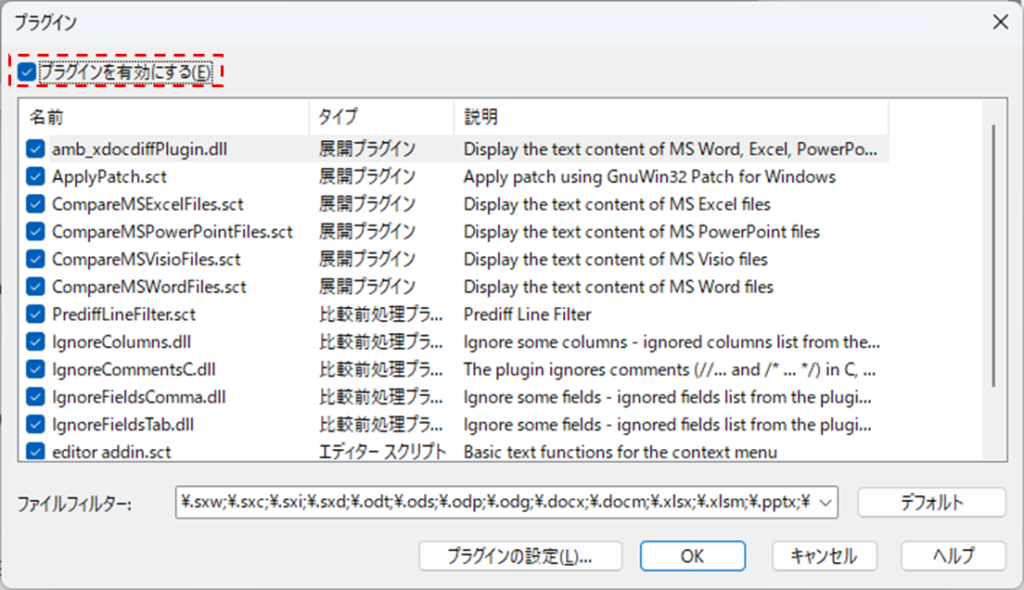
プラグインが有効になっていない
WinMergeでWordファイルが比較できない原因の一つは、
プラグインが有効になっていないことです。
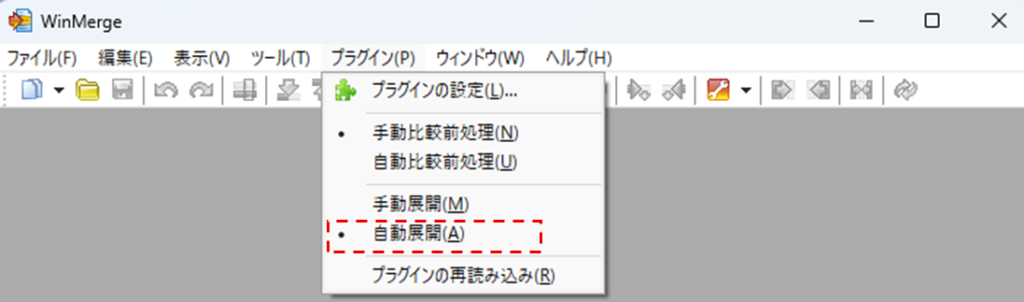
対処法として、以下を確認してください。
・「プラグインを有効にする」にチェックが入っているか
・「自動展開」が有効になっているか
これらが無効だと、Wordファイルを比較できません。
プラグインの設定方法については、こちらの記事で詳しく解説しています。
→ WinMerge プラグイン追加方法はこちら
必要なファイルが正しく配置されていない
プラグインに必要なファイルが正しく配置されていない場合も、
比較できない原因になります。
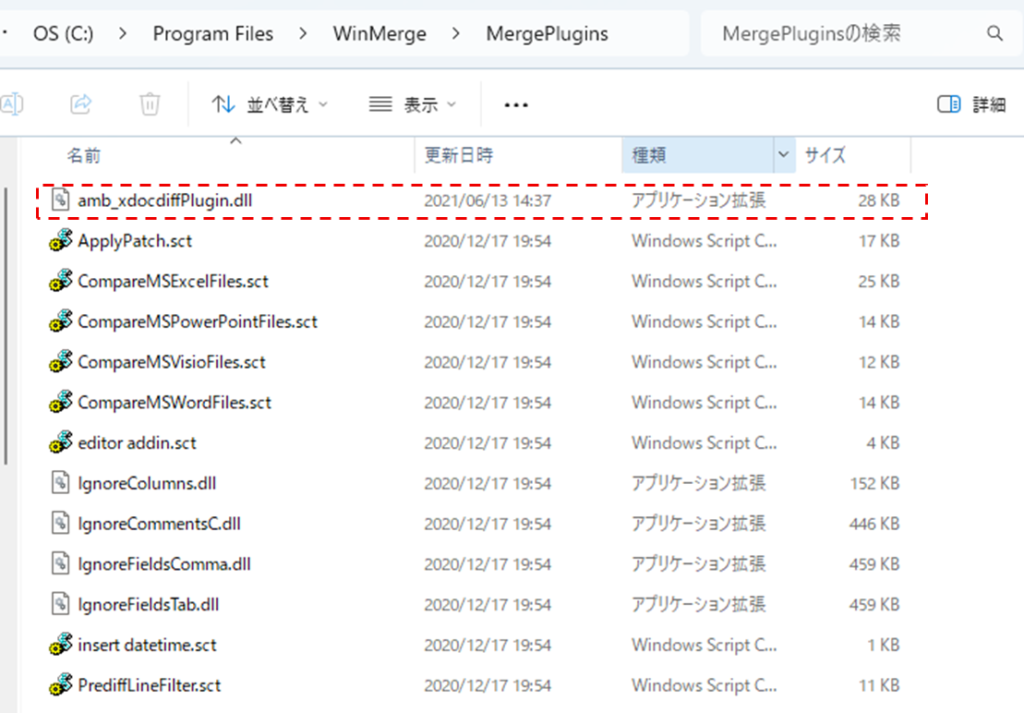
以下のファイルが正しい場所にあるか確認してください。
・xdoc2txt.exe
・zlib.dll
・amb_xdocdiffPlugin.dll
配置場所が間違っていると、正常に動作しません。

Wordファイルの形式に問題がある
Wordファイルの形式によっては、うまく比較できない場合があります。
特に以下の点に注意してください。
・古い形式(.doc)
・破損しているファイル
可能であれば、.docx形式で保存し直してから比較してみてください。
WinMergeの再起動が必要
プラグインを追加した後は、WinMergeを再起動する必要があります。
再起動せずに使用すると、プラグインが反映されない場合があります。
ファイルの選択ミス
WinMergeで比較できない原因として、単純なファイル選択ミスもあります。
以下の点を確認してください。
・同じファイルを選択していないか
・フォルダではなくファイルを選択しているか
意外と見落としがちですが、正しくファイルを選択することで解決する場合があります。
まとめ
WinMergeで比較できない場合は、以下の点を確認しましょう。
・プラグインが有効になっているか
・必要なファイルが正しく配置されているか
・Wordファイルの形式に問題がないか
・WinMergeを再起動しているか
・ファイルの選択ミスはないか
これらを確認することで、多くの「WinMergeで比較できない」問題は解決できます。
実際の比較手順については、以下の記事で詳しく解説しています。
→ WinMergeでWordファイルを比較する手順はこちら